最終更新日 2026年7月2日 by 遥遠降雪
8年使用したB350マザーボードがメモリを認識しなくなり、B550と750W電源に交換。B550で非対応だった「Ryzen 7 2700X」、CPU抜け、Windows再認証、PSO2NGSの無音など数々の問題を乗り越え、MSI構成へ統一しました。
元旦の悪夢
2026年元旦。朝起きてPCを起動すると、BIOS画面すら表示されない。久し振りの症状だ。
自作して3年ほど経った頃からメモリの認識が不安定になり、この症状が起きると、放電後にメモリを1枚ずつ増やしていく手順が必要だ。途中で失敗すると、また1枚構成からやり直しになる。
定評のある「crucial CT2K8G4DFS8266」を8枚所持していますが、どの組み合わせを試しても症状は変わりませんでした。この時点で、メモリではなくマザーボード側の問題だと判断しました。
作業のためケースを横置きにすると比較的安定するが、立てると再び起動しなくなる。これが数ヶ月に1度起きていた。最近は落ち着いていたのに……。ため息が出る。
寝起きに加え、肩関節周囲炎で利き腕が思うように動かない。そこで横着をしたのが失敗だった。ケーブルを外さずケースを引き出した結果、引っ張られた外付けHDDが机から落下。
電源は切ってあったが、異音がした。30年間貯め続けた画像や動画など、約3TB分の思い出を失った。喪失感は大きかった。
今までは最終的に8GB×4枚まで認識させることができていたが、今回は2枚までしか認識しなかった。
諦めて新年会へ向かったものの、PCのことが気になり落ち着かなかった。
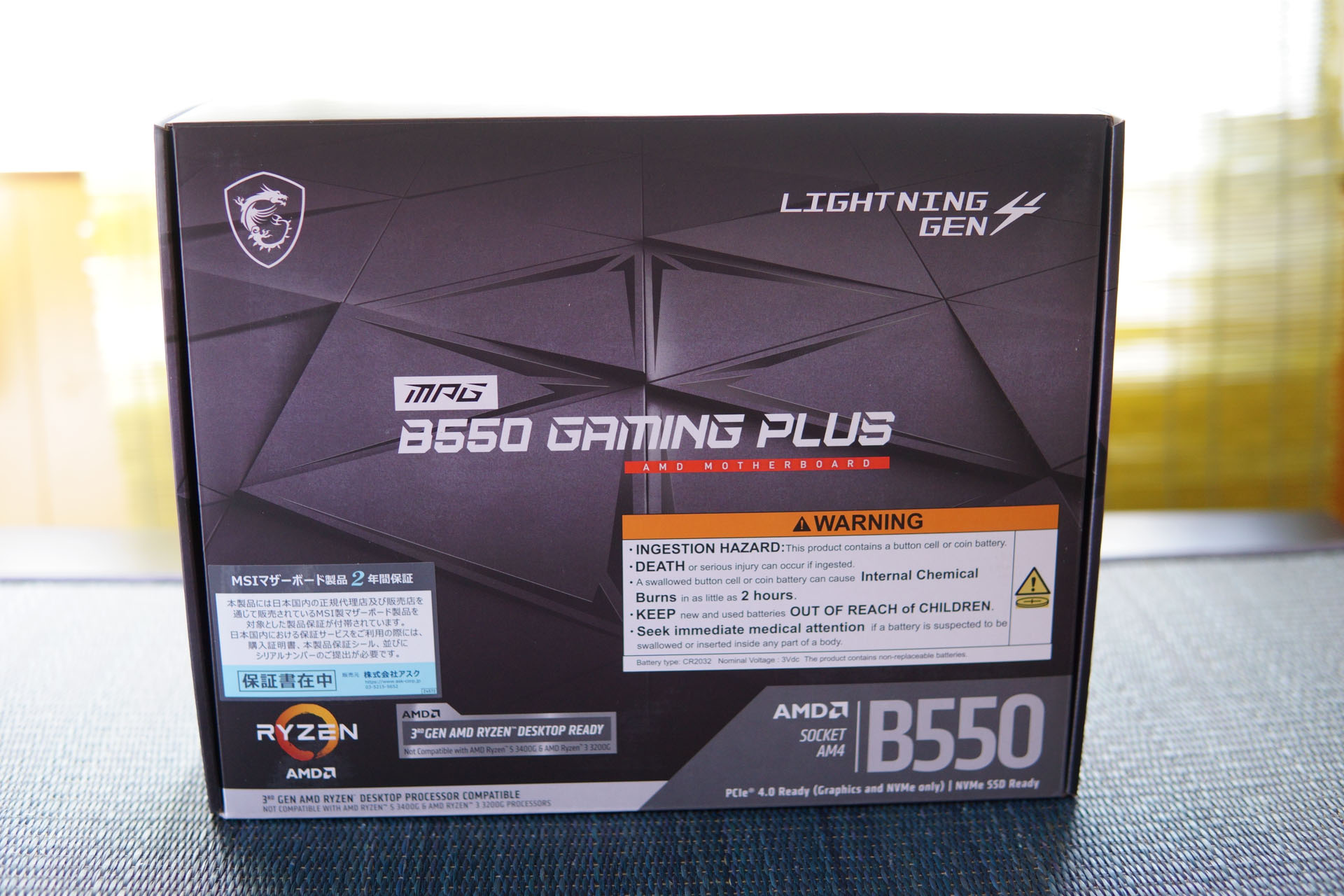
MSI MPG B550 GAMING PLUS
MSIのマザーボードを注文しようと探すも、DDR4対応モデルは2種類しかなかった。迷っている間にソフマップでは新年セールで売り切れ、そのまま取り扱い終了に。DDR5高騰の影響もあり、需要が集中していたのかもしれない。
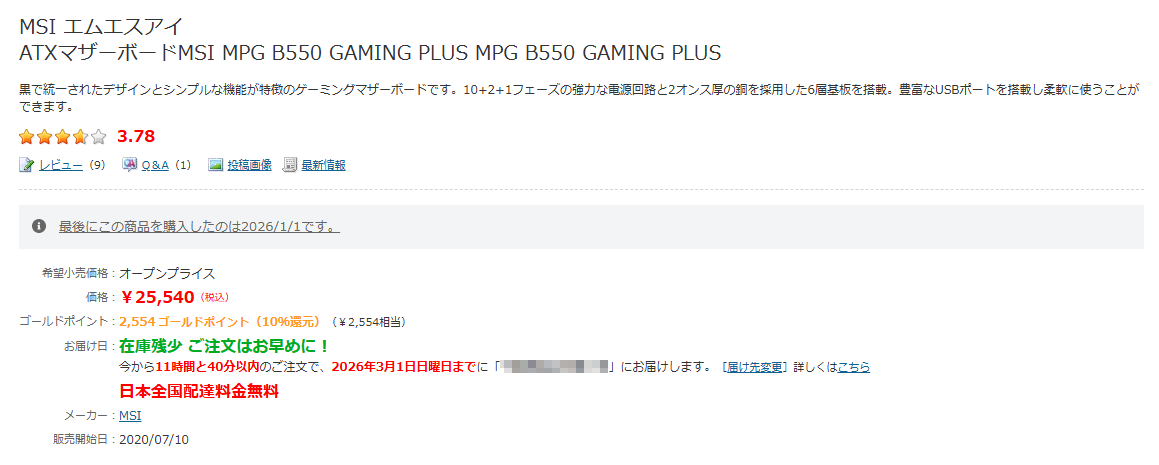
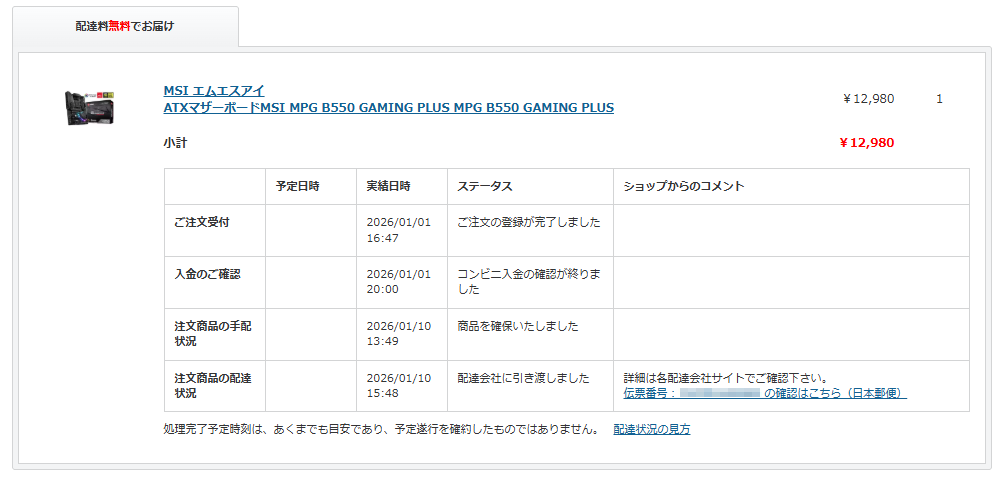
ヨドバシでは取り寄せ品になっていたが、メーカー在庫も厳しいだろうと思い12,980円で注文。予想通り、1月9日にメーカー在庫欠品の案内が届いた。
不安になって販売ページを確認すると、価格は25,540円まで上昇していた。
当時は16GB(8GB×2)構成で安定していたため、気長に待つことにした。キャンセルにならなければ半額で買えた計算になる。
ところが、欠品連絡からわずか2日後に商品が届いた。
AK400 R-AK400-BKNNMN-G-1
マザーボード交換となると、CPUの取り外しとグリスの塗り直しが必要になる。そういえば、譲って頂いたケースファンの寿命を調べた際、一般的に7年前後と知った。
2700Xを使い始めて6年目。グリスだけでも500円ほど掛かる。この機会にCPUクーラーごと交換した方が得だと判断した。
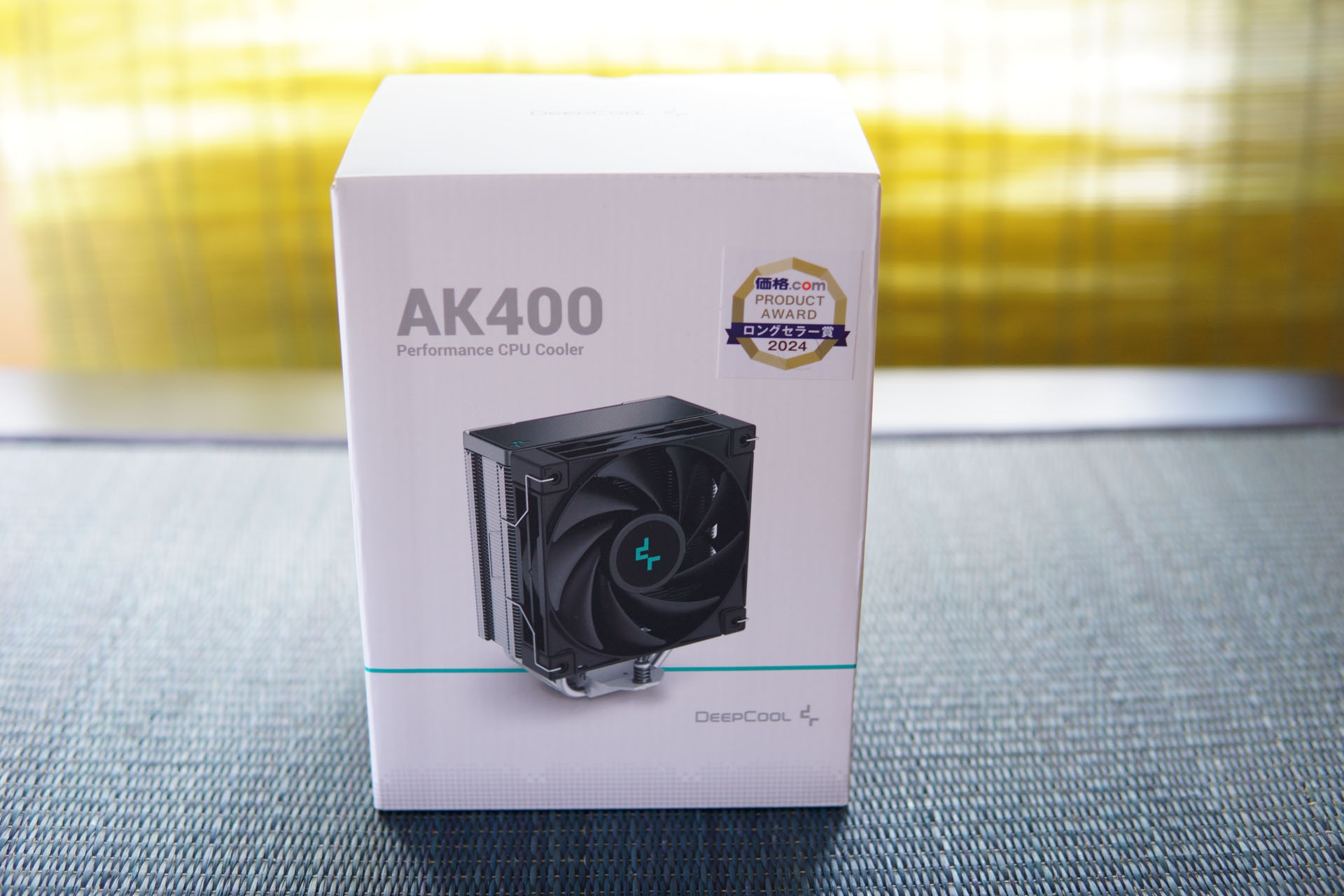
価格.comの売れ筋1位だった「AK400 R-AK400-BKNNMN-G-1」に目を付けた。クリスマスセールで購入した「AQUOS wish5」のポイントを使うためソフマップで注文。3,520円だったが、ポイント利用で168円になった。
購入を躊躇した理由
「Windowsライセンスの電話認証が終了」のニュースをXで見ていると、CPU交換でライセンスが切れたという体験談が目に入った。自分もリテール版とDSP版の違いを理解しておらず、4年前に2200Gから2700Xへ交換していた。今思えば、知らずに危ない橋を渡っていたようだ。
昔は自作PCと言えばDSP(旧OEM)版が主流だったが、現在は価格差が小さく利点も薄くなっているらしい。DSP版は特定のパーツに紐付いており、特にマザーボードでPCを識別しているため、交換するとライセンス認証が失われるとブログやフォーラムに注意書きされている。リテール版でも再認証が必要になるとのこと。
Windows 10のDSP版を購入したと思い込んでいたが、当時の記事を読み返すと弟から譲ってもらった企業向けのWindows 7が元になっていた。DVDを探して確認してみたものの、ライセンス形態を示す表記は見当たらず、どの種類なのか分からなかった。
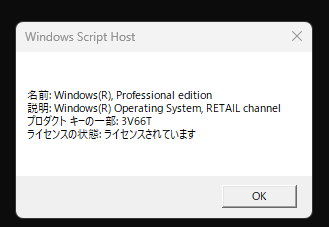
コマンドプロンプトで「slmgr -dli」を実行したところ、「RETAIL channel」と表示された。一安心かと思ったが、Windows 7/8からWindows 10へ無償アップグレードした環境では、元がDSP版やOEM版でも「RETAIL channel」と表示されるという情報を見つけた。
さらに調べると、「RETAIL channel」と表示され、Microsoftアカウントへ紐付けされていれば、マザーボードを交換しても問題ない可能性が高そうだった。それでも失敗すると追加で2万3千円ほど掛かるため、ギリギリまで現状維持で耐えることにした。
NoxPlayer
5月27日。NoxPlayerでスマホアプリのデイリー広告を見る日課。文字入力も広告も反応しなくなったため、Noxを再起動してコーヒーを入れに行った。戻ってくるとPCが落ちている。ああ、例の奴か。
メモリーが16GBまで減ったせいか、「ROG RAMDisk」と競合しているのか、ブラックアウト後に以下のエラーが表示され再起動する症状が定期的に発生していた。
Your device ran into a problem and needs to restart.
We’re just collecting some error info, and then you can restart.
100% complete
電源を入れてもBIOS画面すら表示されない。今までも起動時にメモリーを認識しない不具合はあったが、再起動後に発生したのは初めてかもしれない。
サブ機からChatGPTにサポートしてもらいながら復旧作業を開始。
数分間放電した後、メモリーを1枚ずつ認識させる作業を繰り返した。2日連続で起動までに2時間を要し、「MSI MAG A750GL PCIE5」を注文。
ヨドバシ・ドット・コムで12,100円。
8年目になる「SEASONIC SSR-550RMS」。電源は7年で買い換えを推奨されるため、今年の夏にMSIで統一する予定だった。
メイン機から「ROG RAMDisk」を削除し、NoxPlayerはメモリーを32GB搭載したサブ機で運用することにした。USB経由でバックアップデータの移行も無事完了した。
ASUS ROG STRIX B350-F GAMING
PCを立てるとメモリーを認識しなくなり、足元に寝かせ、蹴飛ばさないよう気を遣う生活。6月10日。何度か試すもメモリーを1枚も認識しなくなった。もう潮時ですね。
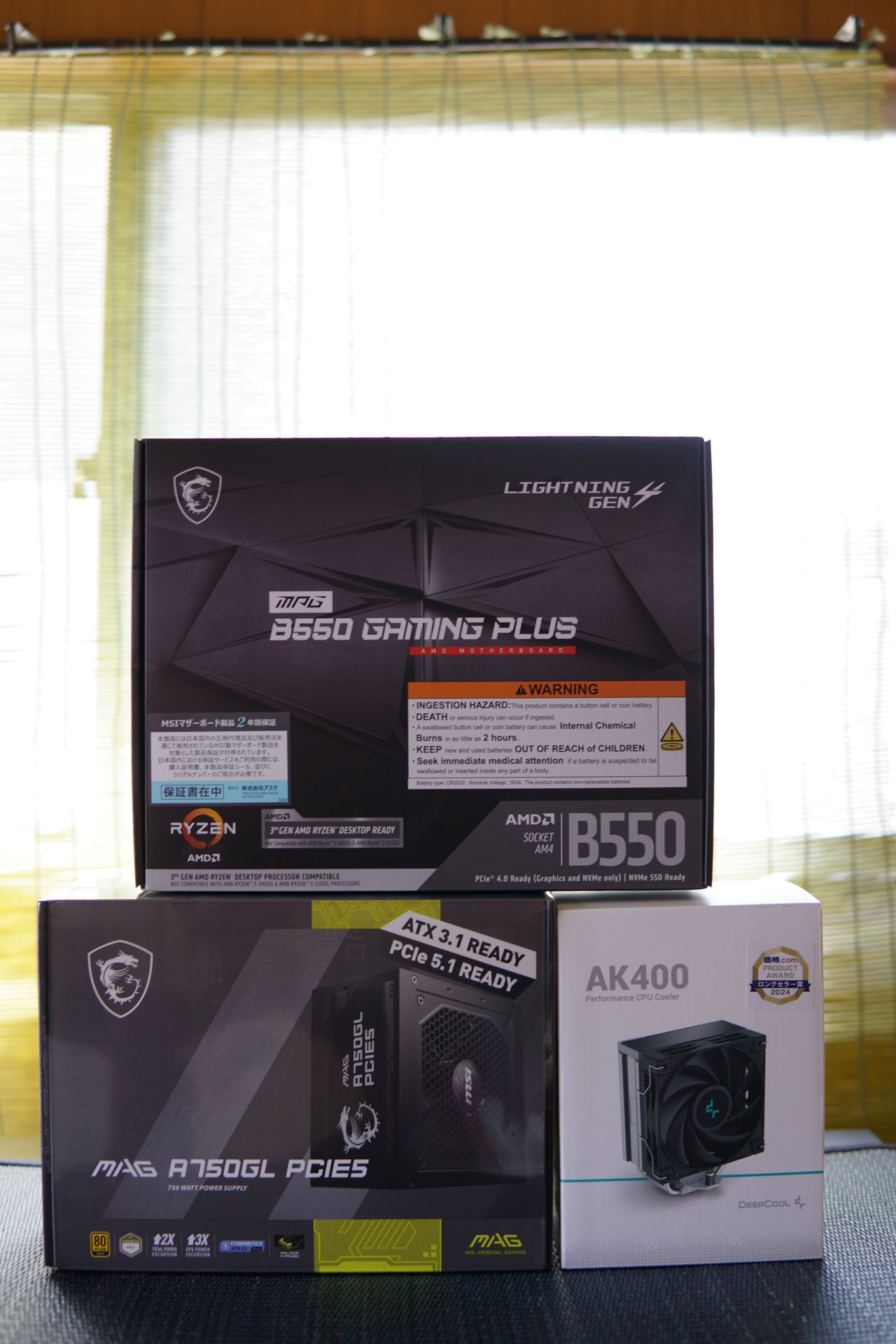
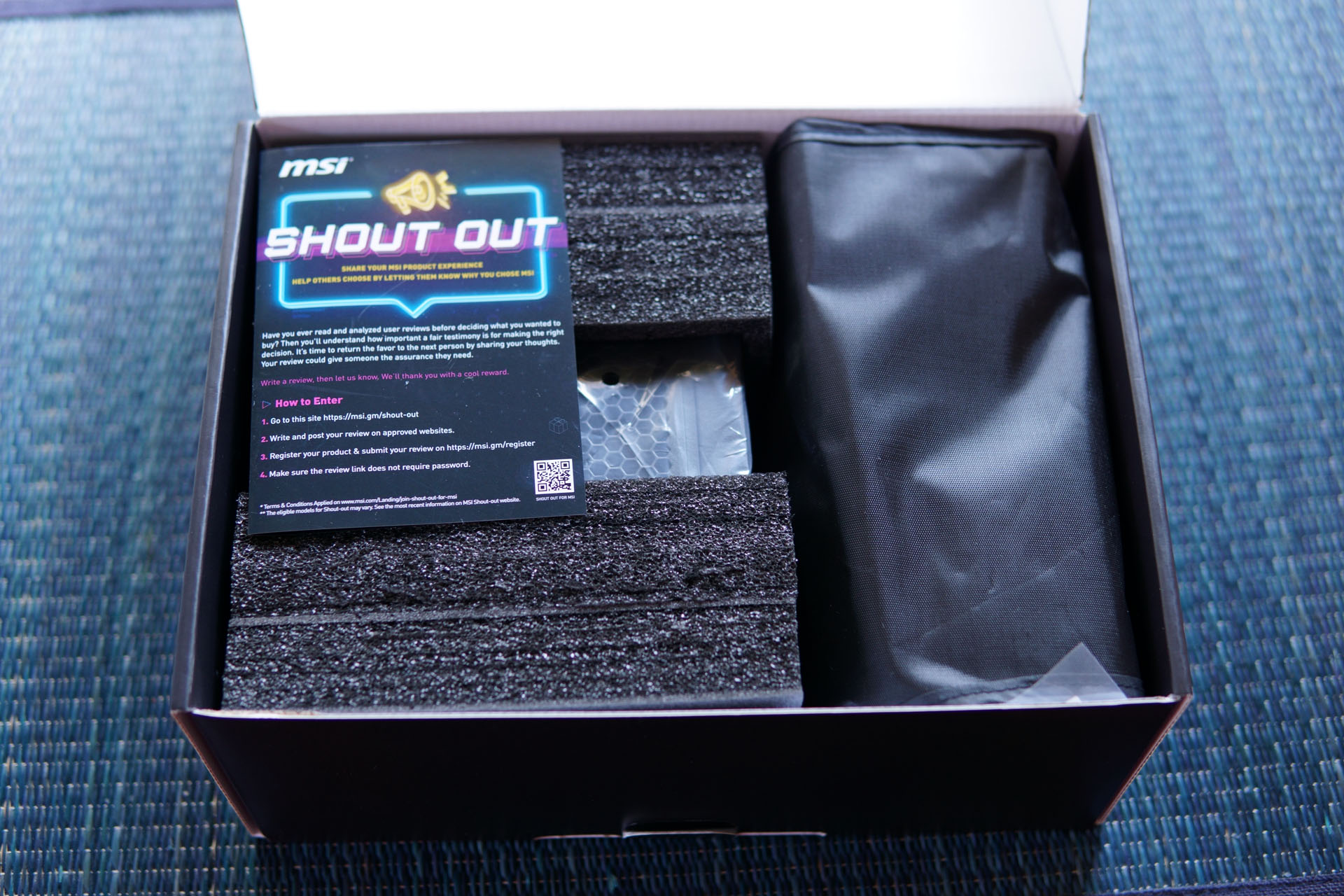
半年間、段ボールも開けずに保管していた3商品をようやく開封。並べてみました。
初期不良が少し心配でしたが、マザーボードには2年間保証のシールが貼られており一安心。
MSI MPG B550 GAMING PLUS
メイン機、サブ機ともに「ASUS ROG STRIX B350-F GAMING」と「crucial CT2K8G4DFS8266」の組み合わせだが、サブ機の方でも過去に3回ほどメモリーを認識せず、1枚構成から増やしていく作業を行っている。2台で同様の症状が発生していることを考えると、個体不良ではなく、製品そのものに問題があったのかもしれない。
今まではMSIを敬遠していたが、初めて購入した「MSI GeForce GTX 1050 Ti GAMING X 4G」の耐久性が高く、印象も良かったことから、今回はマザーボードもMSIを選んだ。
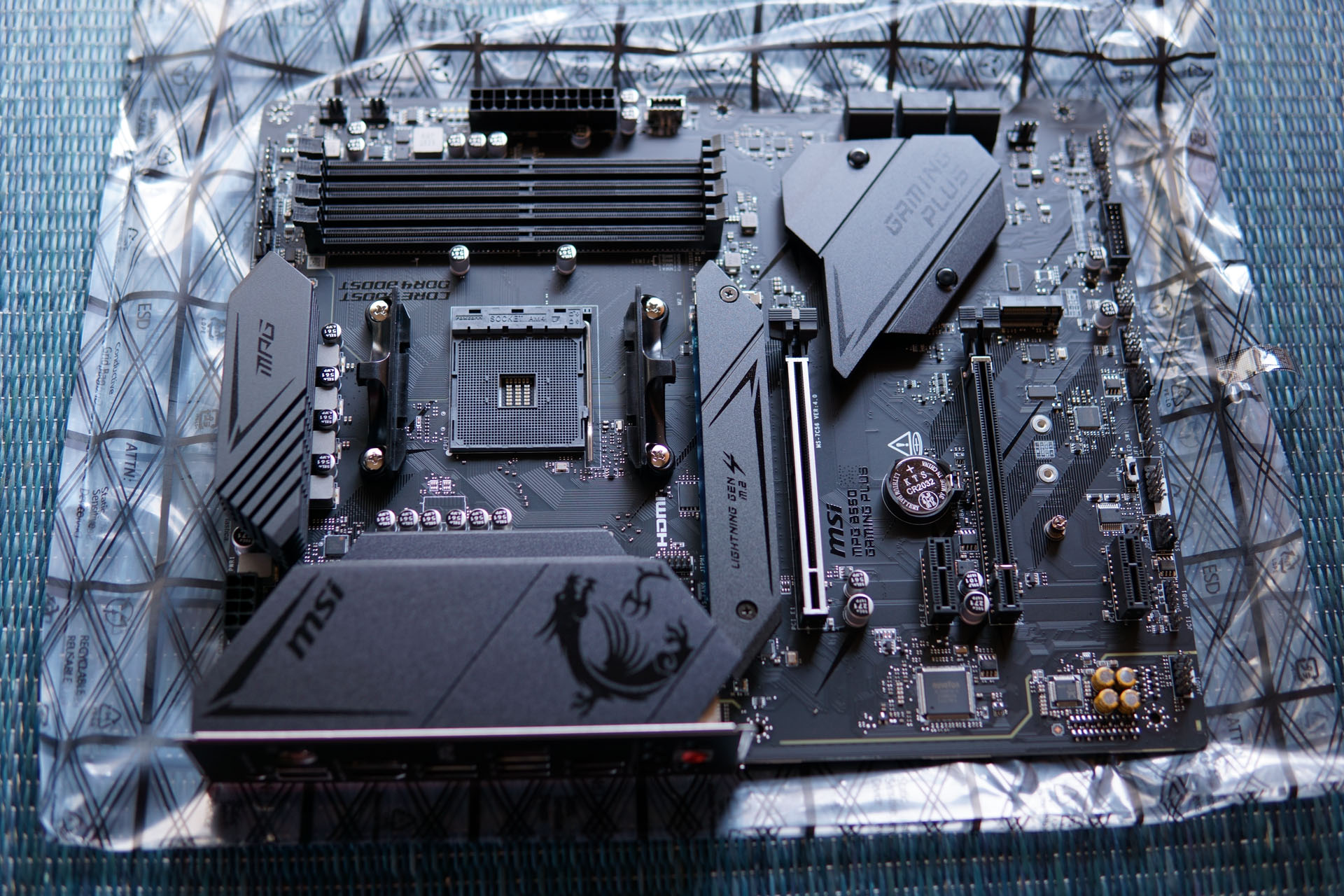
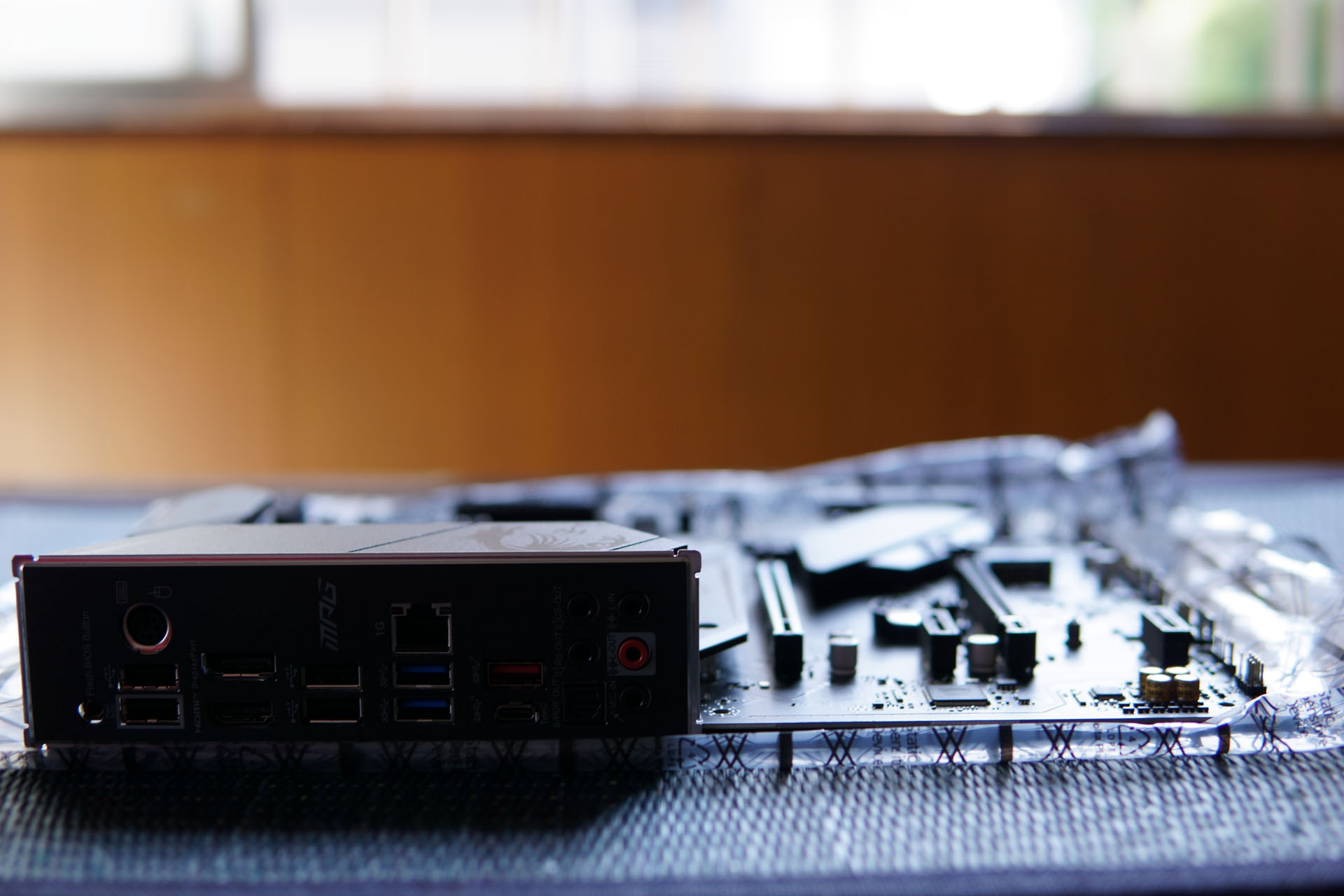
I/Oパネル一体型
毎回ケースへの取り付けに苦労する「リアI/Oパネル」ですが、一体型のマザーボードは初めてです。
ASUS時代は手を切ったり、プラスチックハンマーで押し込んだりしたこともありましたが、これなら取り付けも簡単です。
しっかり固定されており、耐久性も高そうに感じました。
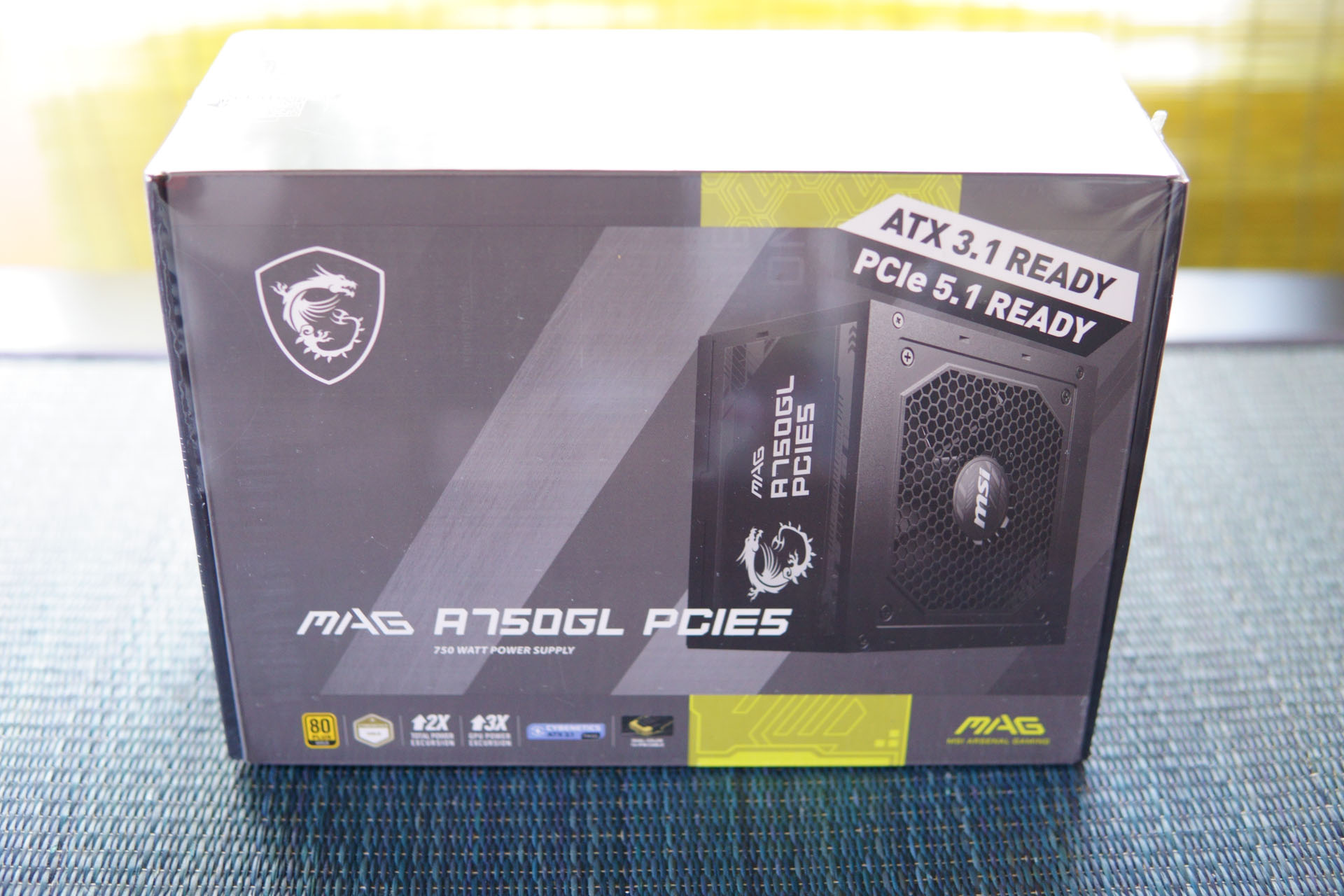
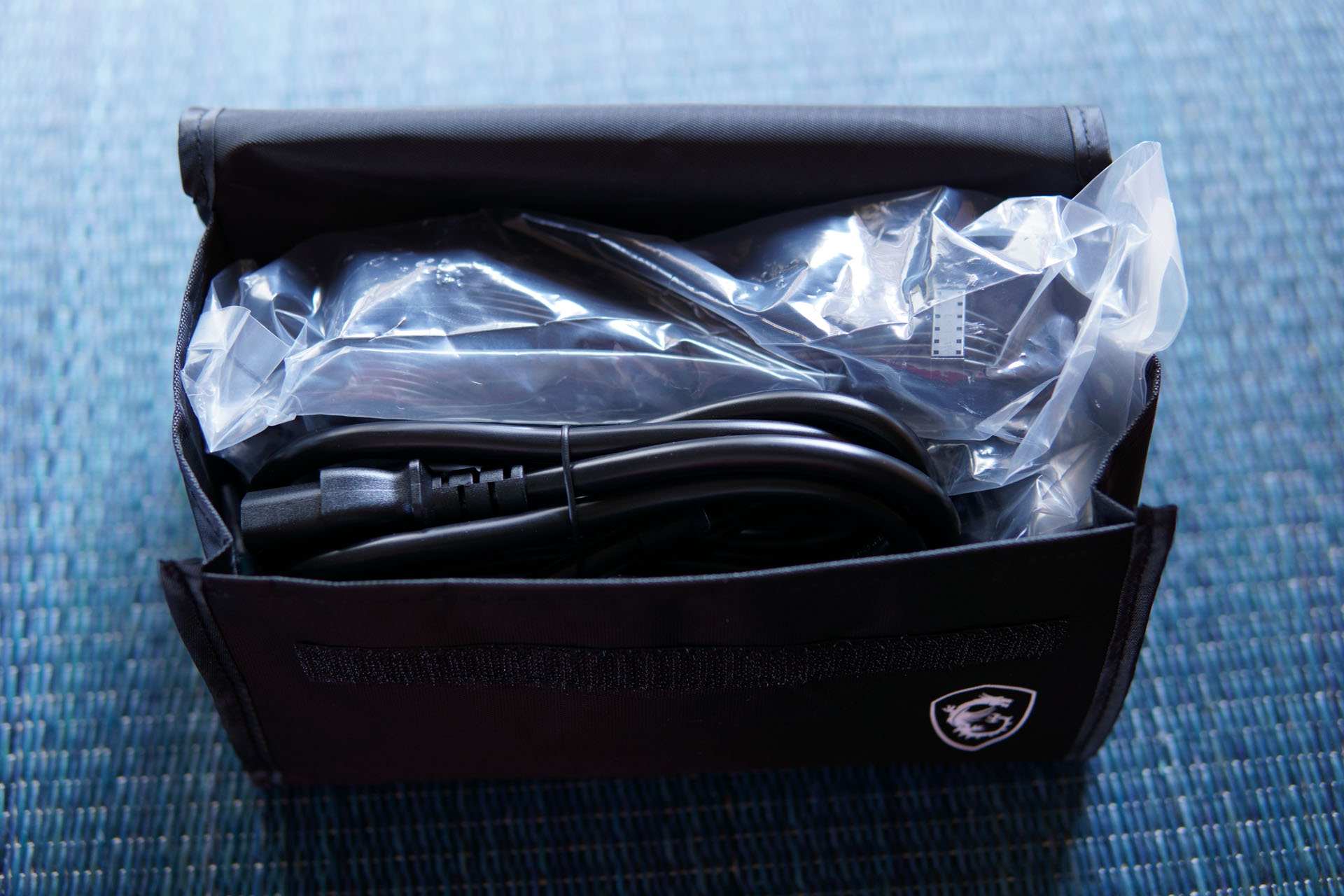
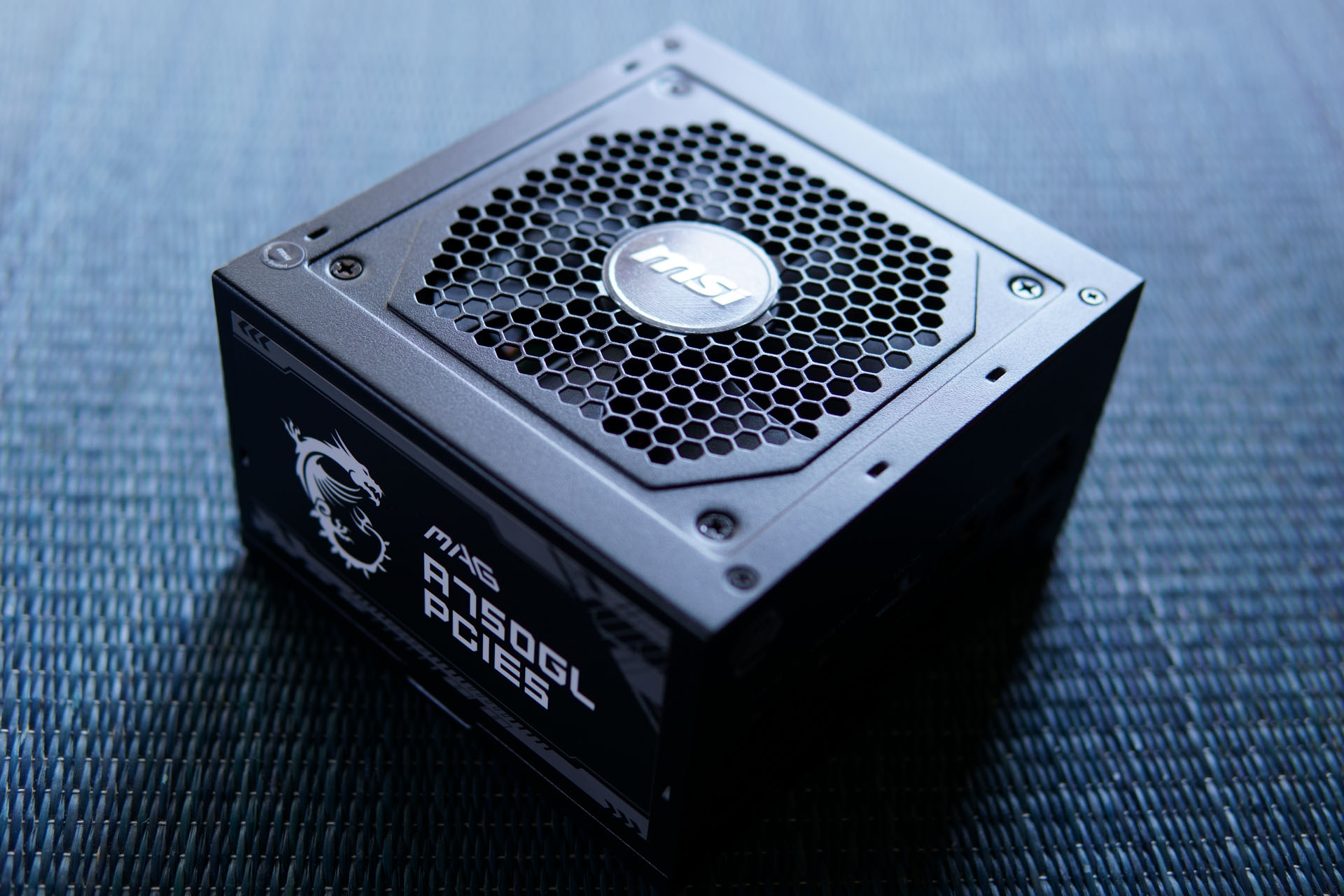
MSI MAG A750GL PCIE5
電源は故障時に他のパーツへ及ぼす影響が大きいため、「80PLUS GOLD認証」の製品を選んでいる。
将来的にRTX ○○60クラスへのグラフィックボード交換も考えているため、今回は550Wから750Wへ容量を増やそうと思う。
低価格帯で評判の良い玄人志向やASRockの製品と悩んだが、MSIで統一するのも面白そうだ。最終的に「MSI MAG A750GL PCIE5」を選択した。
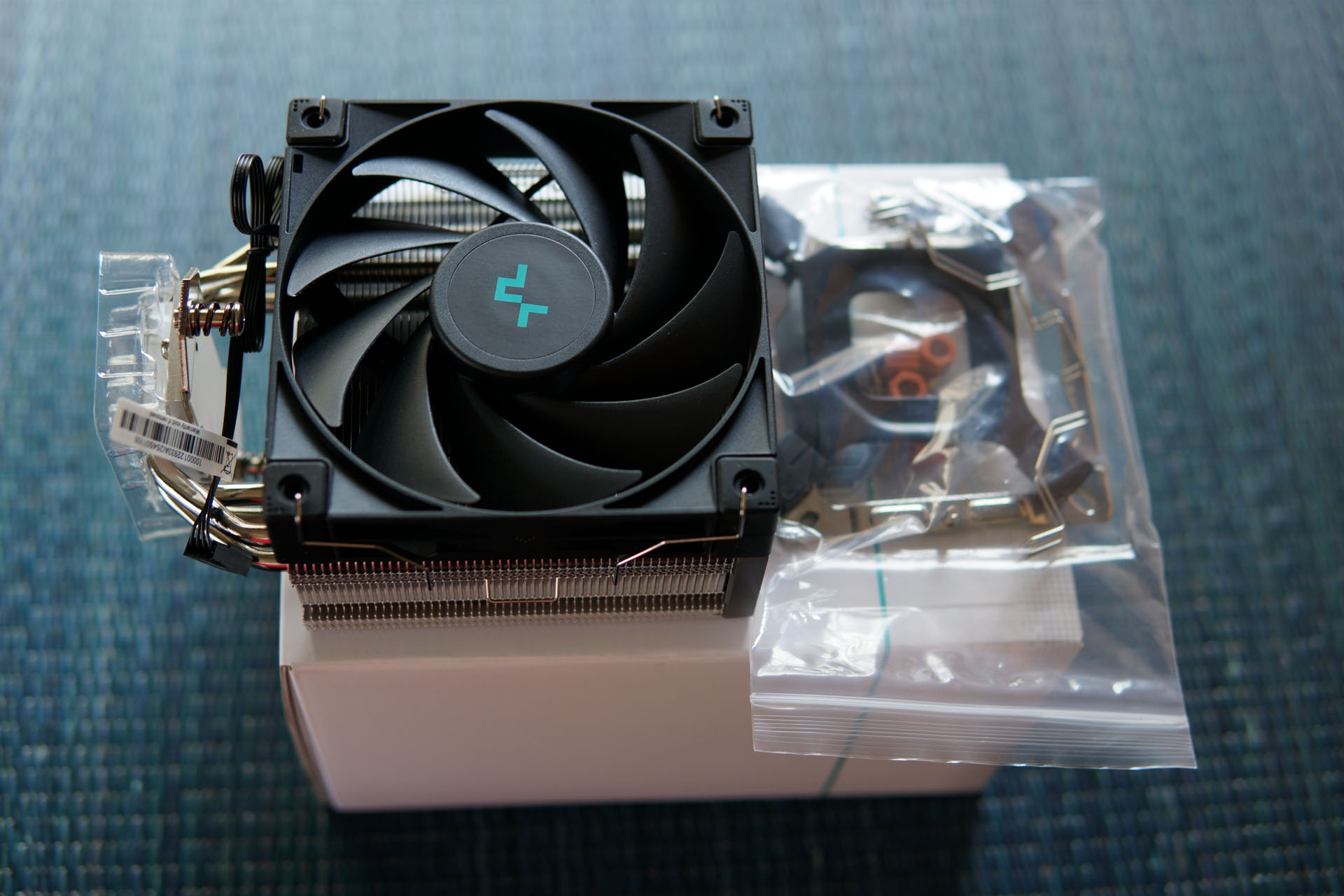
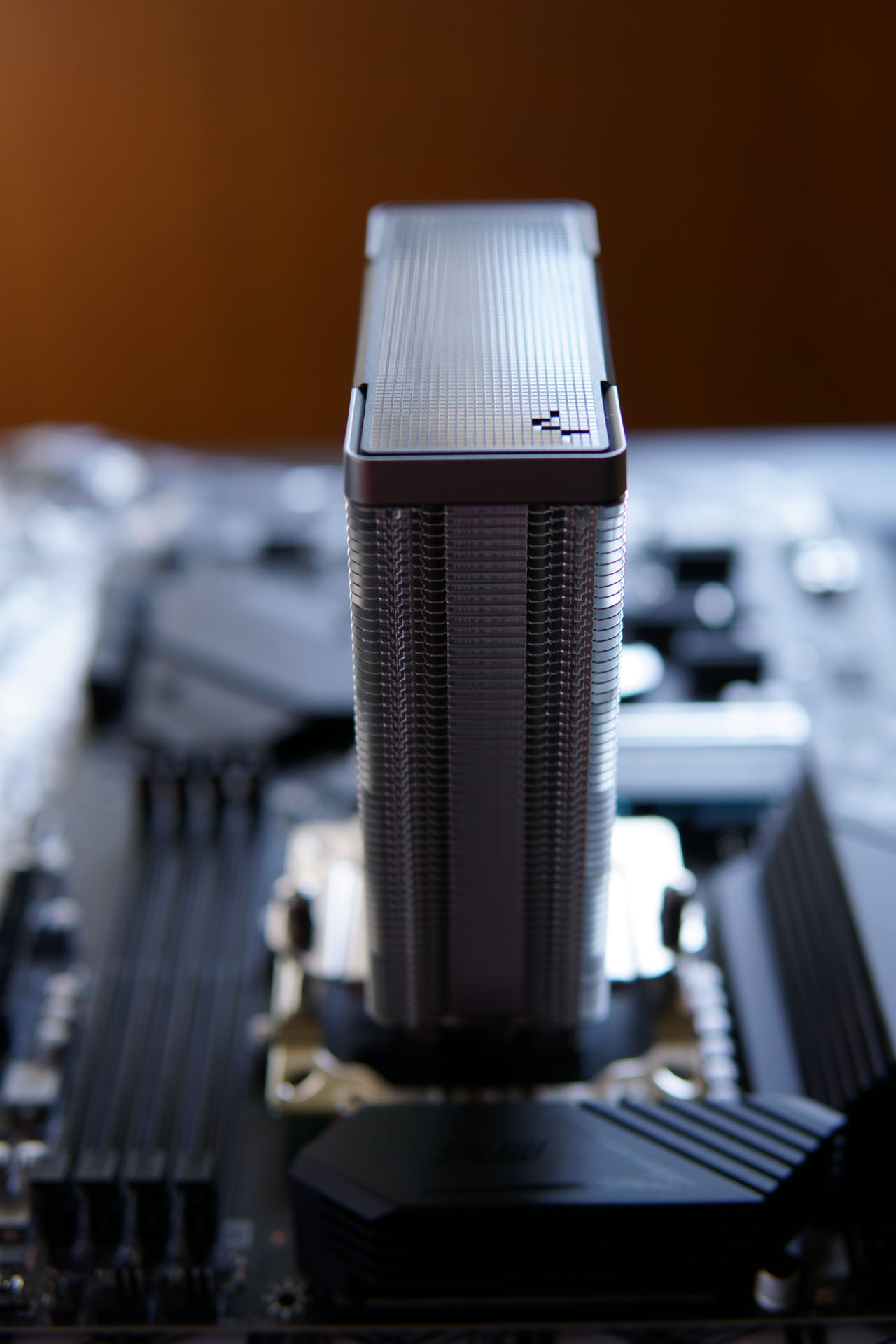
AK400 R-AK400-BKNNMN-G-1
意識せず購入しましたが「価格.com ロングセラー賞 2024」のシールが貼られていました。良いクーラーのようで安心できます。
B550と2700X
ChatGPTの助言で「MSI MPG B550 GAMING PLUS」のサポートページを確認すると、対応CPU一覧に「Ryzen 7 2700X」は載っていなかった。
海外のフォーラムやレビューを調べると、非対応でも大半のマザーボードでは動作するとの情報が見つかった。一方でASRock製では動かなかったという報告もあり、BIOSのバージョン次第では工場出荷時の状態に戻すと動くこともあるらしい。
信頼しているパソコン工房で「Ryzen 7 5700X」の価格を確認すると、中古でも2万8千円。新品の相場は3万2千円前後と、昨年夏から1万円ほど値上がりしていた。
PCIe 4.0が3.0になる制限もあり、グラフィックボードやM.2 SSDは本来の性能を発揮できないとのこと。本当は「5700X」へ交換したかったが、この価格では時期が悪いと判断し保留。
CPUクーラーの付け替えは面倒だが、まずは「2700X」で試してみることにした。動かなければ、その時に考えよう。
【作業開始】
Ryzen 7 2700X with Wraith Prism cooler BOX
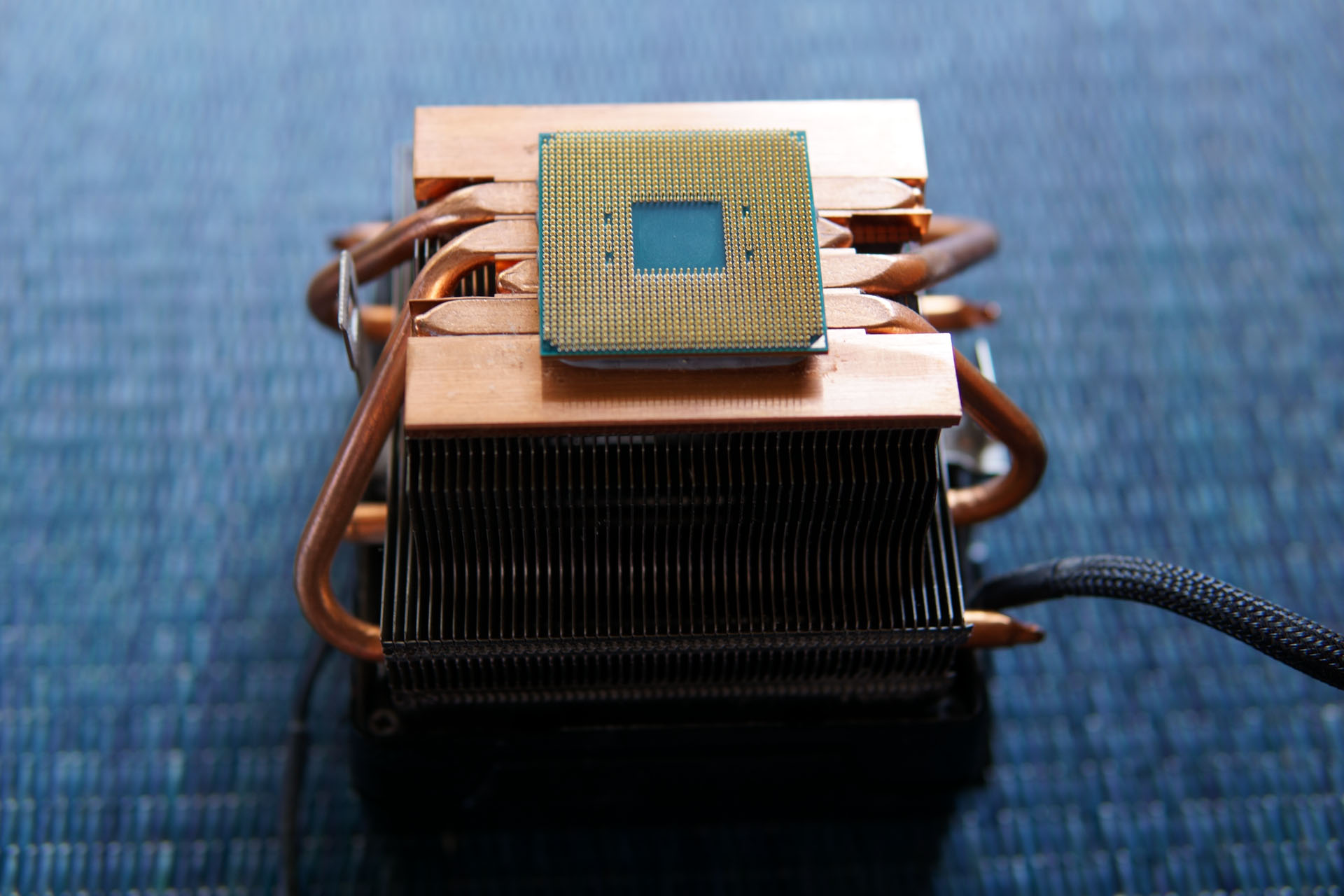
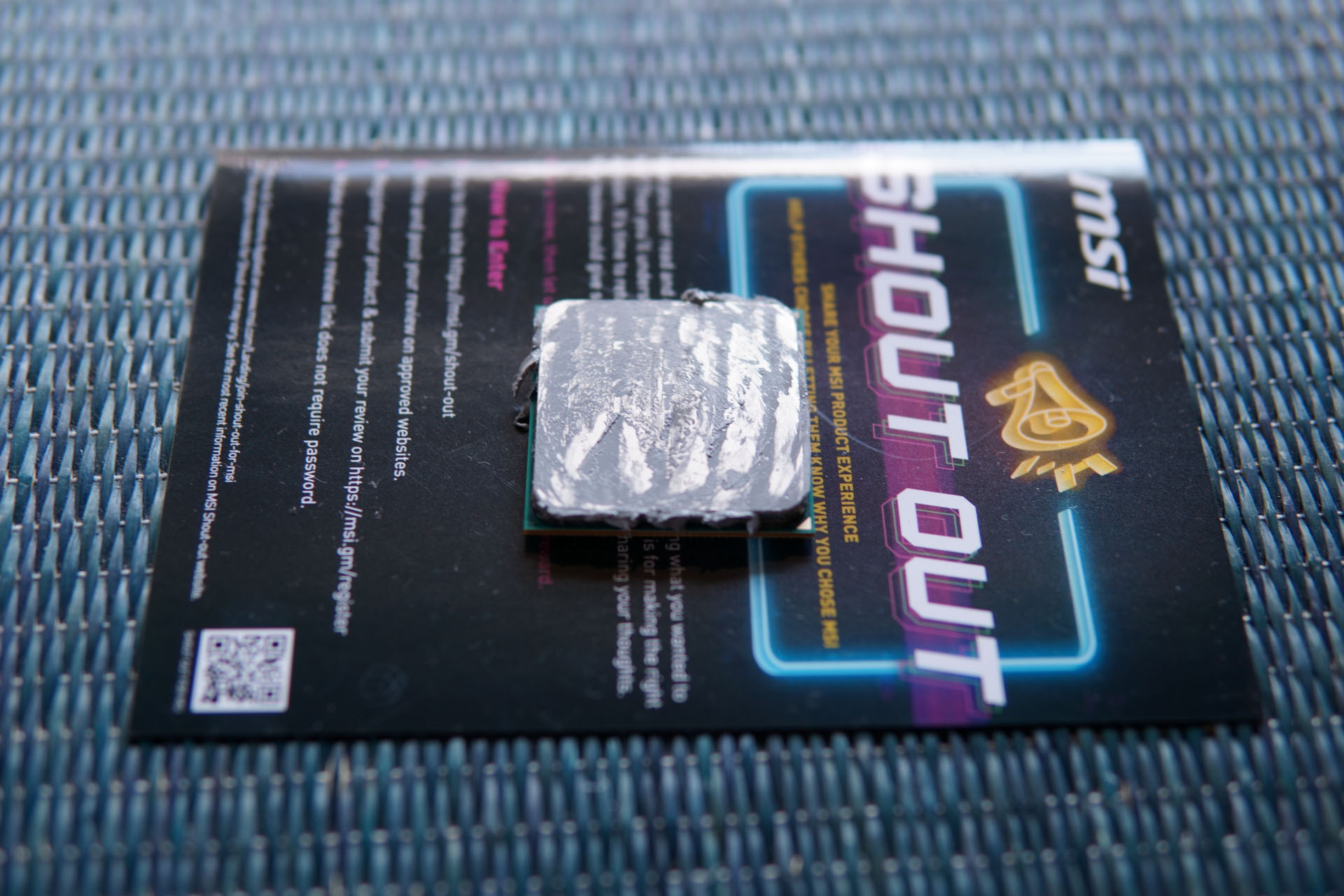
CPUクーラーを取り外そうとしたところ、CPUまで一緒に抜けてきて冷や汗が出た。幸いピン折れやピン抜けは無かったが、無理に外してコアを破損させては怖い。CPUを見ると4~5本の黒いラインが入っており、グリスが固着しているようだった。
ChatGPTに相談すると、銅製のヒートシンク部分をドライヤーで温める方法を教えてもらった。さすが熱伝導率の高い銅だけあり、すぐに持てないほど熱くなった。CPUを慎重にひねると、案外簡単に取り外せた。
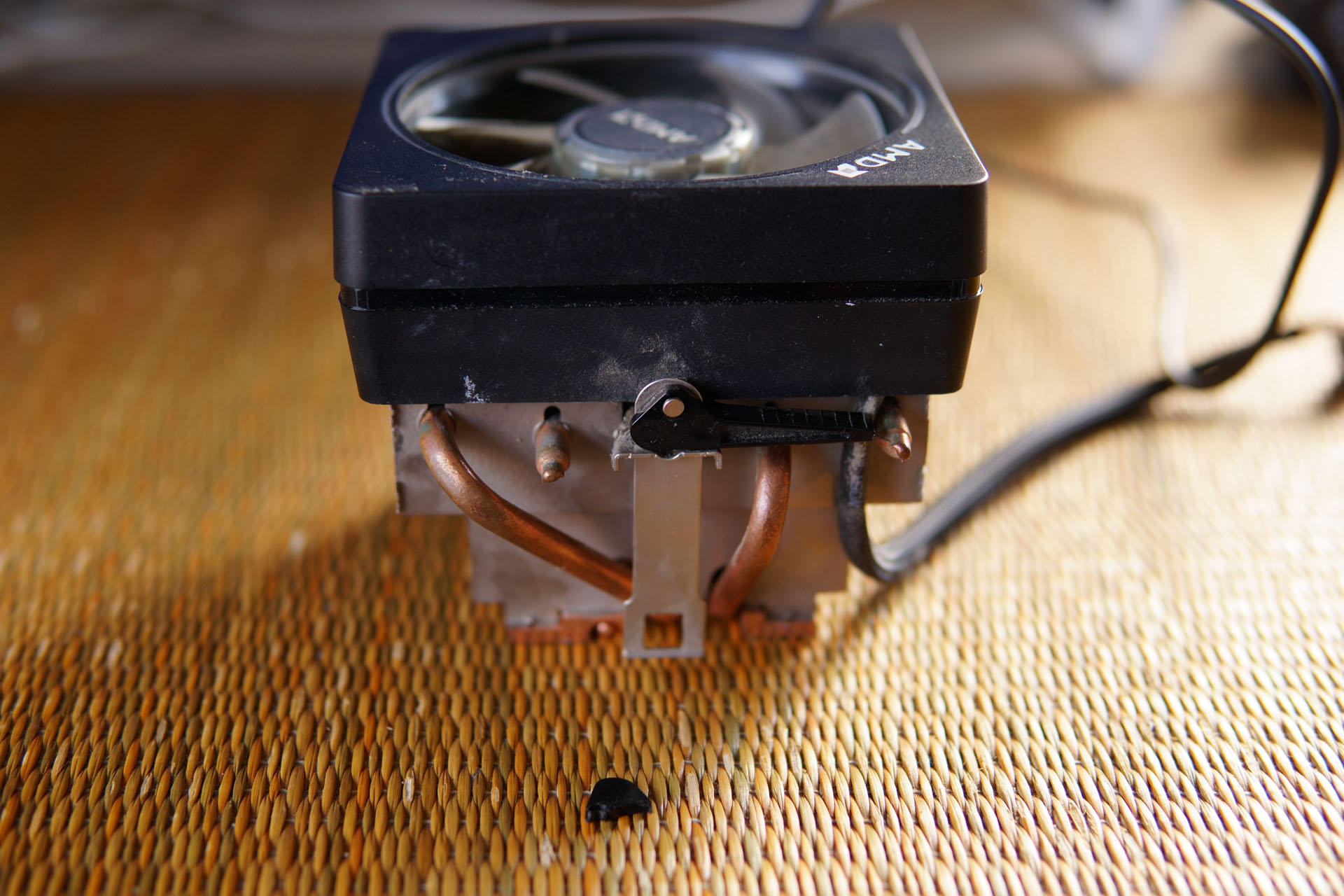
CPUクーラーを外した際、プラスチック製のレバーがポロっと折れた。結果的にCPUクーラーを事前に注文しておいて正解だった。
処分前に改めて眺めてみたが、「Wraith Prism cooler」は付属品とは思えないほど良くできている。
熱伝導グリス
CPUに残った古いグリスは綿棒を使って丁寧に拭き取り、ピンの間に詰まった分はハガキを慎重に通して取り除いた。
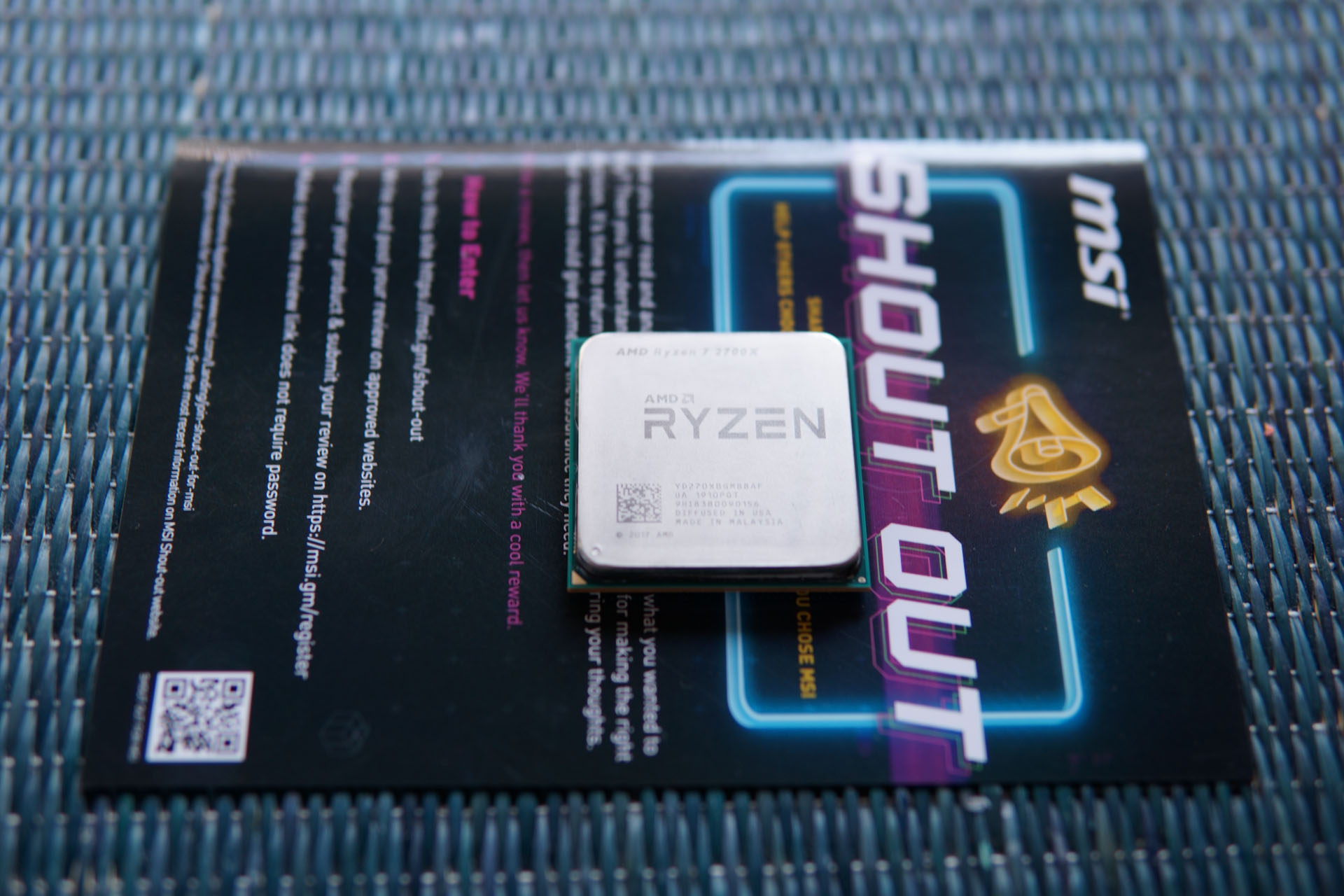
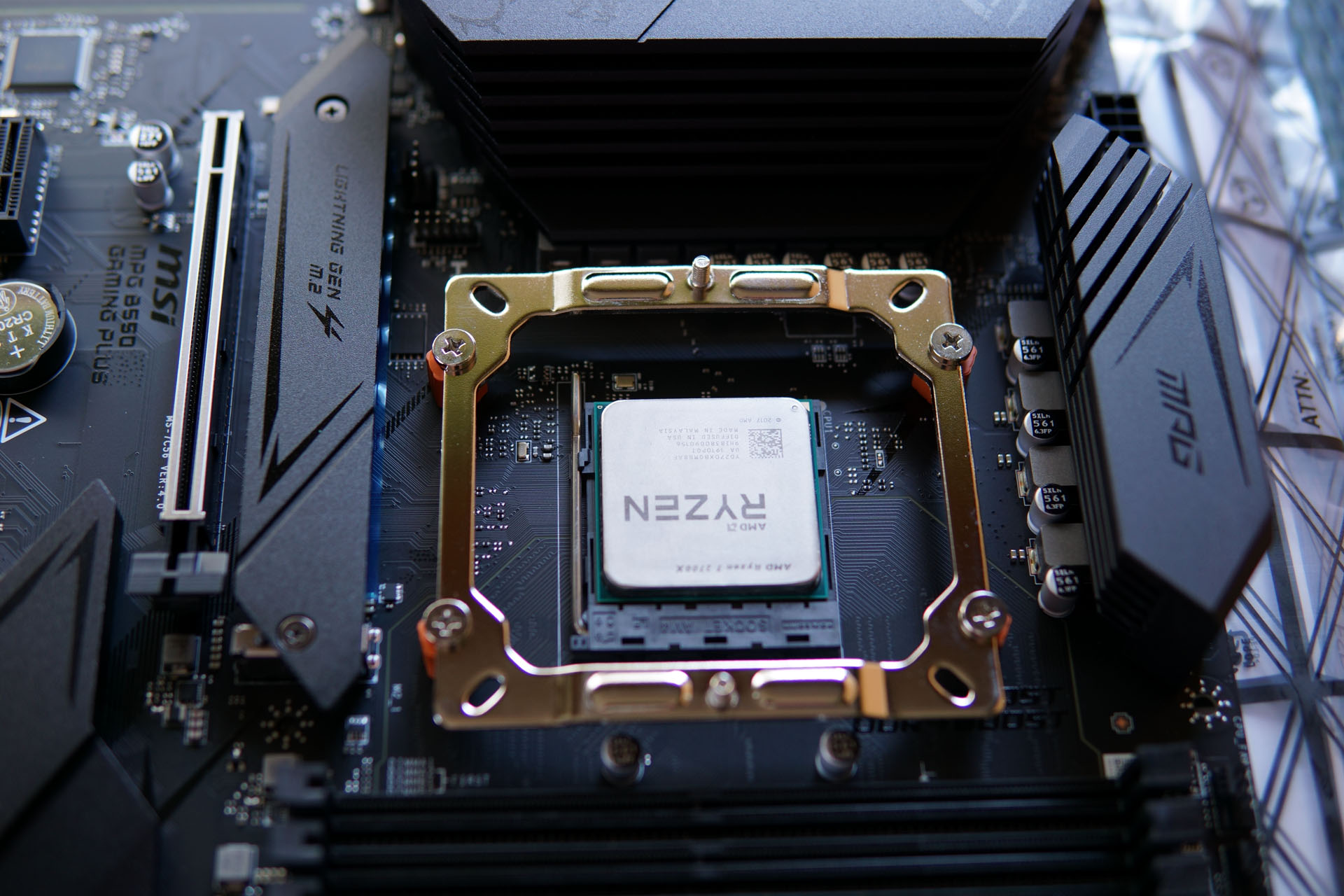
MPG B550 GAMING PLUS と Ryzen 7 2700X
「2200G」から「2700X」へ買い換えた際、AM4の純正リテンションブラケットをゴミと勘違いして捨ててしまったことがある。その結果、「Wraith Prism cooler」を取り付けられず、弟の家まで部品を取りに行く羽目になった。今回は忘れず大切に保管しておきます。
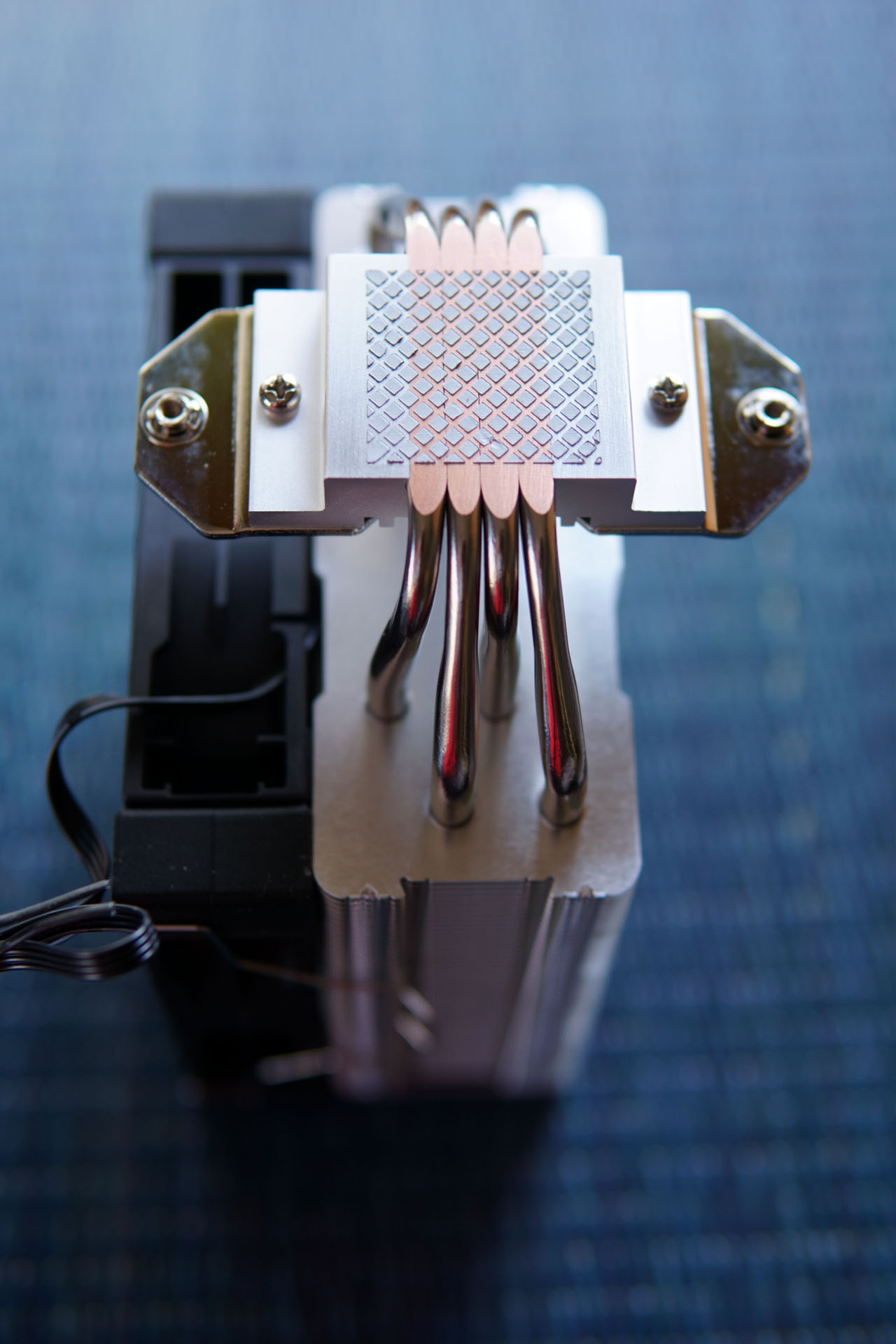
塗布済みグリス
今まで使ってきたCPUクーラーのグリスはシール状だったが、「AK400」は網目状になっていた。蓮コラを連想してしまい少し苦手だ。
CPUを押し付ければグリスが広がり、溝も埋まるのだろう。
AK400の取り付け
危なかった。事前に気が付き事なきを得た。
ファンを付けたまま取り付けようとしていたが、これでは固定ネジにドライバーが届かない。
先にファンを取り外し、ヒートシンク本体を固定してからファンを再び取り付ける構造だった。
説明書の挿絵はファンを省略したものだと勘違いしていた。無事に取り付け完了。
ファン用二股電源ケーブル
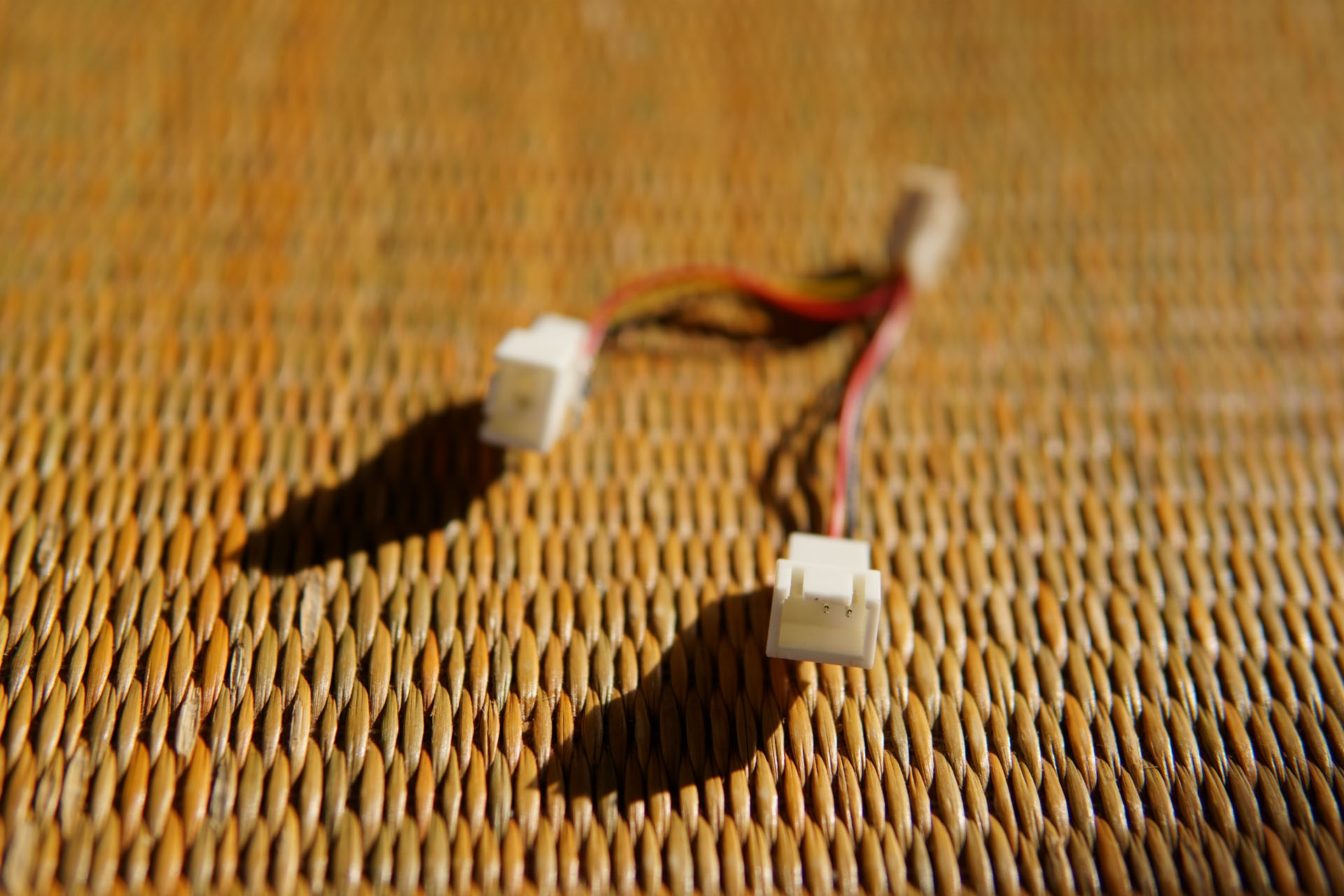
ケースファンは5基搭載している。以前のマザーボードは「SYS_FAN」が4基分しかなく、二股ケーブルで分岐して使用していた。
今回購入した「MSI MPG B550 GAMING PLUS」は6基分用意されており、全て個別に接続できた。
最初の試練
箱には簡易マニュアルしか入っておらず、公式サイトからPDF版をダウンロードした。メインPC、サブPC、ノートPC、Android端末をGoogleアカウントで同期しているため、すぐに閲覧できて便利だ。
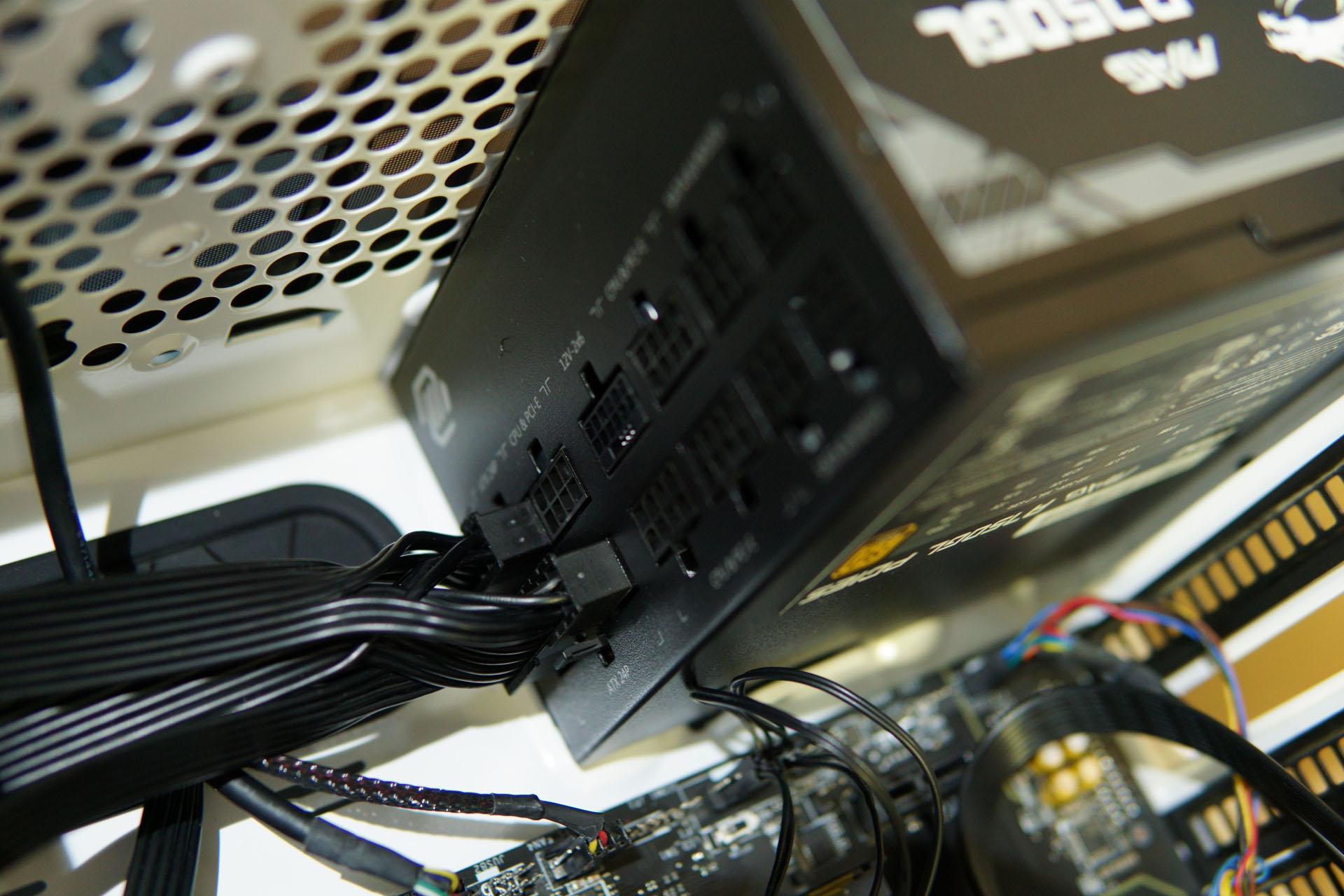
ATX 24P
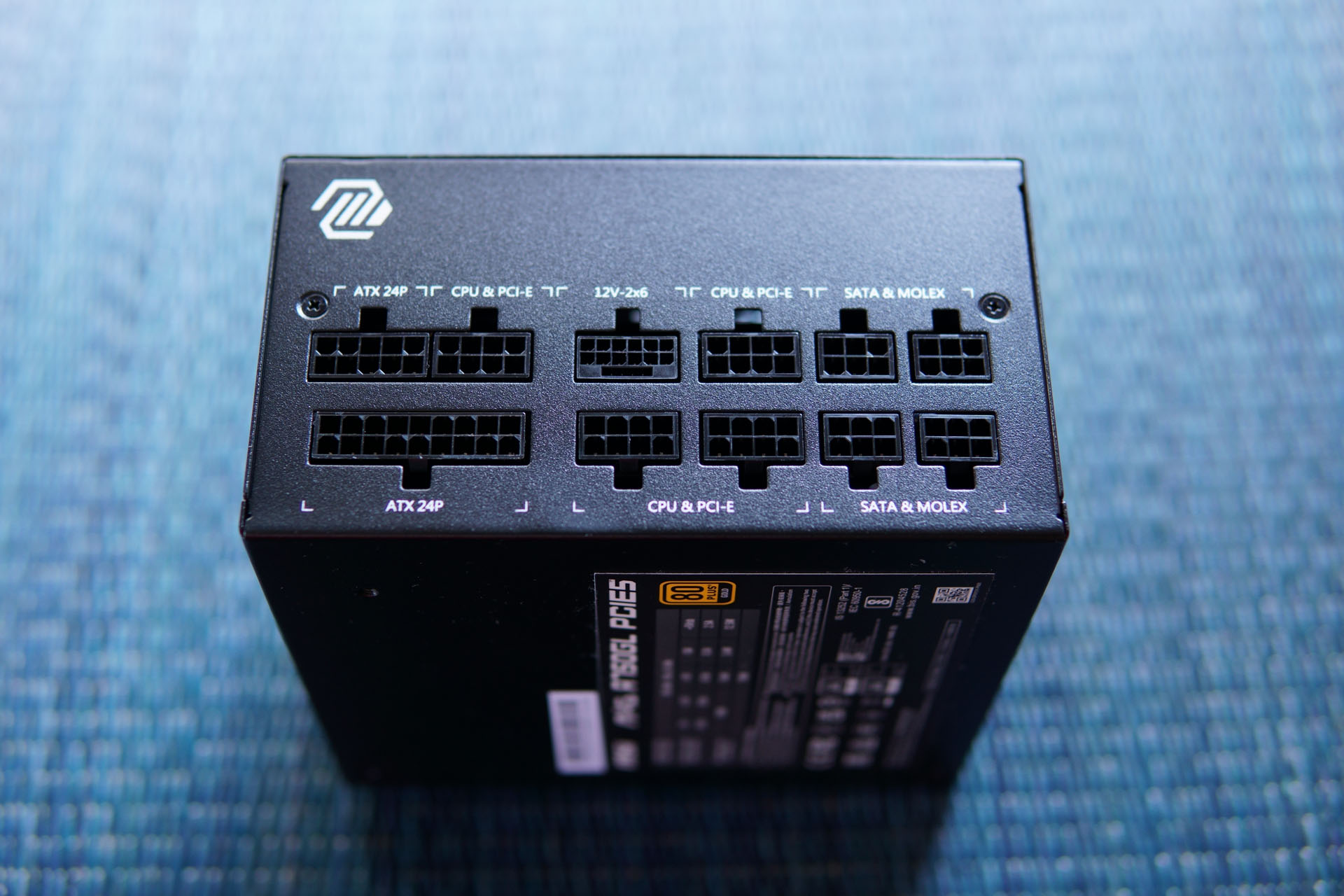
マザーボードと電源を接続しようとしたところ、今までとは勝手が違った。電源側には「ATX 24P」と書かれているが、ケーブルは18ピンと10ピンに分かれている。
電源側にも18ピンと10ピン端子が並んで用意されているため、最初はそこへ接続するのかと思ったが入らない。しかしピン形状を見ると「○□」の並びが逆だ。反転させれば入りそうだがケーブルの長さ的に難しい。
同じ電源を使用している方のブログを探して確認。分岐部分はわずか1cmほど。ケーブルも硬い。下段のATX 24P(18ピン)へ接続した後、10ピン側を反転させて上段のATX 24Pへ押し込む構造だった。これは初見では分からない。
かなり窮屈で、断線しそうで怖い。
配線完了
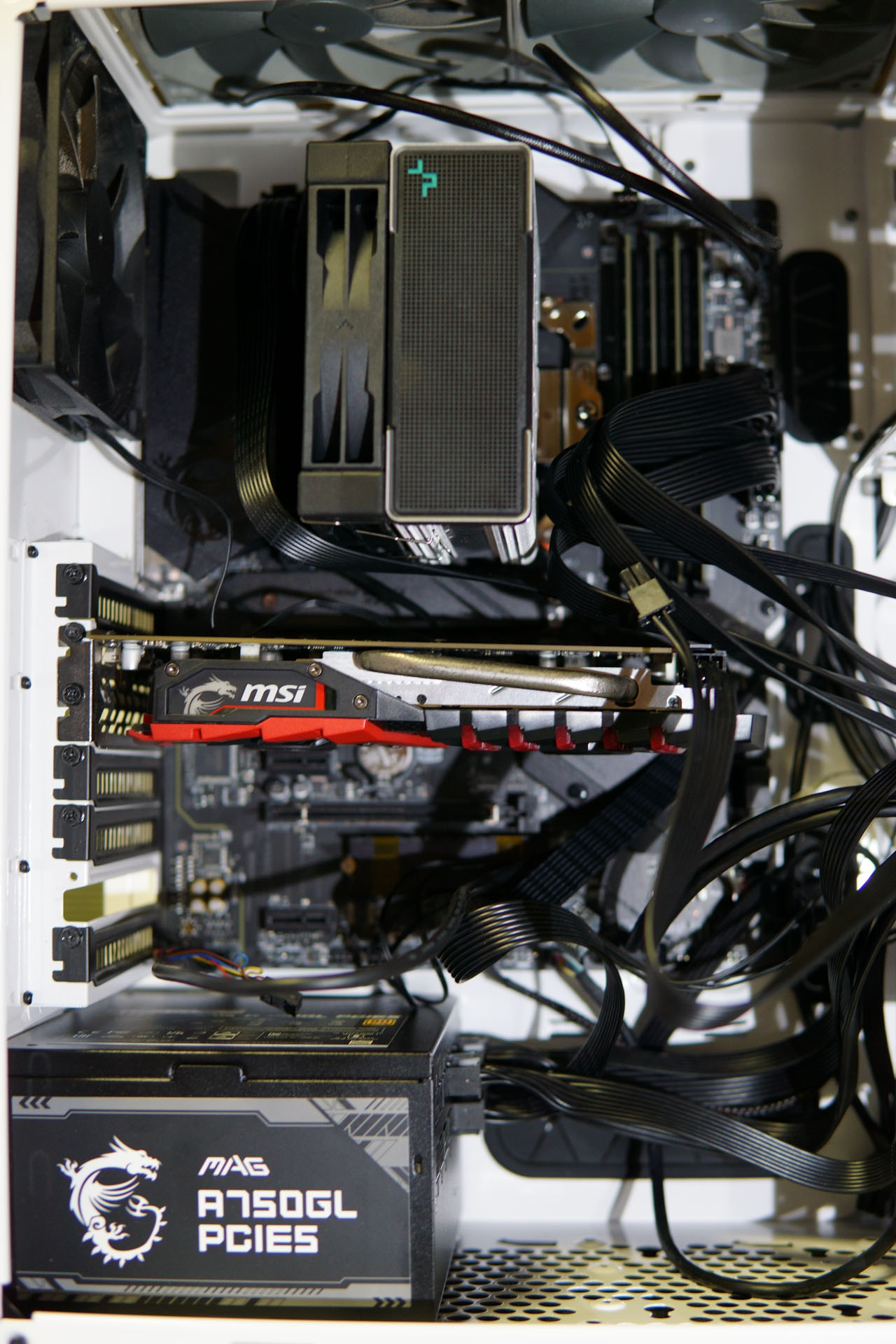
作業が長引き、気付けば日が暮れていた。そのため写真の画質は少し悪くなっている。
グラフィックボード、電源、マザーボードの各所にMSIのロゴが入り、統一感のある構成になった。
マニュアルを確認すると、M.2スロットは2基搭載されており、現在は「M2_2」に取り付けているが、「M2_1」の使用が推奨されているとのこと。
基板を見回すが、それらしい場所が見当たらない。どうやらカバーの下が怪しい。ネジを外してみるとヒートシンクになっており、裏面には「熱伝導シート」が貼られていた。
ただ、自分の「WD Black SN770」には高品質で定評のある長尾製作所製ヒートシンクを取り付けている。このまま使用した方が冷却性能も高そうなので、MSI製は予備として保管することにした。
無事起動
無事に起動した。「Ryzen 7 2700X」も認識し、OSの再インストール無しで移行できたのは大きい。
ログイン画面では暗証番号(PIN)の再設定を求められたが、Microsoftアカウントを使用しているためAndroidから簡単に新しいPINを設定できた。
ログイン後にシステムを確認すると、CPUとメモリーは問題無く認識している。
- AMD Ryzen 7 2700X Eight-Core Processor
- 32.0GB
MSI Driver Utility Installer
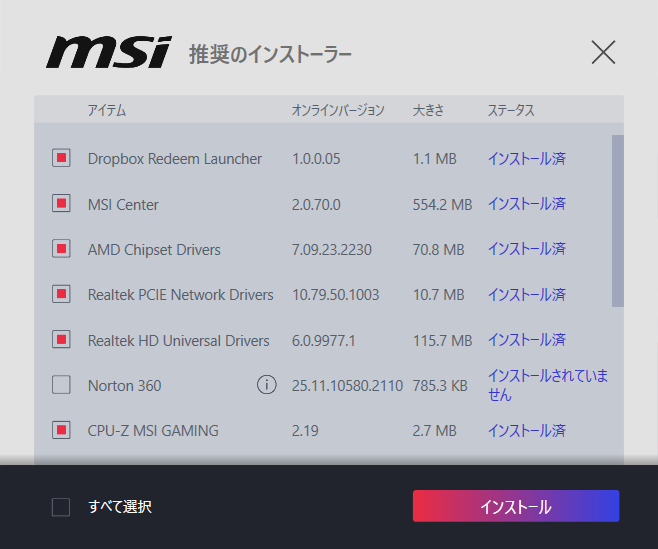
初回ログイン時に「MSI Driver Utility Installer」が自動起動。AMDチップセットドライバーやRealtekドライバーなど、必要なドライバーやユーティリティを自動で検出しインストールしてくれた。
個別にダウンロードして導入するのは意外と手間が掛かるため、この機能は非常に便利。MSIはサポート面も充実していると感じた。
バックアップを取り自己責任でお願いします
- レジストリ内の「MSI_Driver_Utility_Installer」フォルダを削除
- セキュリティソフトと「MSI Center」を終了
- 「MSI_Driver_Utility_Installer.exe」を実行
- 再起動すると「MSI_Driver_Utility_Installer」フォルダが自動で復活
「MSI Driver Utility Installer」はドライバーやチップセットの更新も行ってくれるため、再び利用したい方の参考になれば幸いです。
ライセンス認証
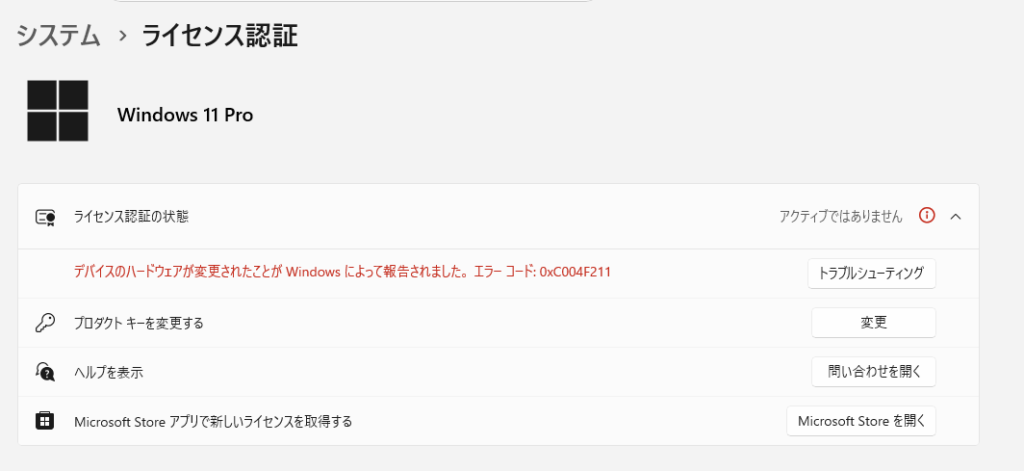
エラー「0xC004F211」が表示された。マザーボードを交換したため、Windowsのライセンス認証が解除されたようだ。「トラブルシューティング」をクリックする。
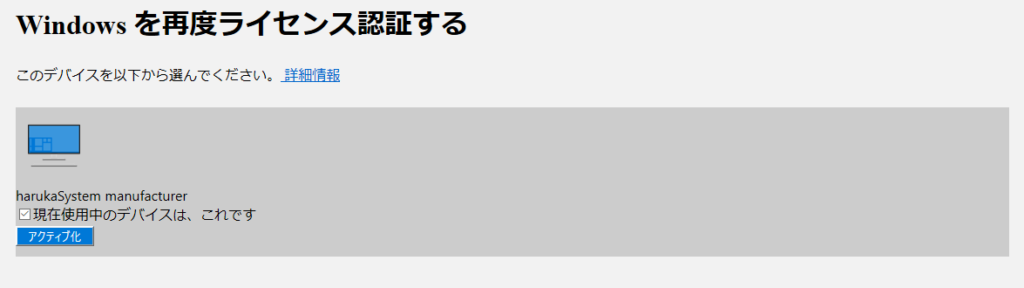
以下にチェックを入れる。
harukaSystem manufacturer
☑ 現在使用中のデバイスは、これです
Windowsを再度ライセンス認証する
そのまま「アクティブ化」をクリックするだけで再認証が完了した。
こんなに簡単なんですね。
最大の難関
PSO2NGS(PC版)のみ音が出ない
もう21時過ぎ。やっとPCの修理が終わり、PSO2NGSのデイリーにも間に合った。
あれ? 音が鳴らない。
イコライザーも反応していない。昨日まで普通に音が出ていたのに何故だろう?
確認すると、システム音、YouTube、Zoom Player MAXは正常に再生される。PSO2NGSもクラウド版なら音が出る。
PC版だけ音が出ない。
Grokに相談するとDirectXの再インストールを勧められたが、効果は無かった。
最終手段も効果無し
- PSO2NGSをアンインストール → 再起動
- Xonar AEをアンインストール → 再起動
- Xonar AEをインストール → 再起動
- PSO2NGSをインストール
それでも症状は改善せず。原因が全く分からない。
原因追及
- PSO2NGSの音声をオンボードから出そうとするが、出力先の一覧に表示されず選択できない
- 「Realtek Audio Console」を起動しても無反応。「対応するデバイスが見つかりません」と表示される
- 「BIOS」を確認するが、オンボードオーディオは有効になっている
- 自動インストールではなく「Realtek HD Universal Driver」を個別にダウンロードしてインストール
- スピーカーを接続
すると一覧に表示された。
どうやらスピーカーやイヤホンを接続しないと、デバイスとして認識されなかった可能性が高い。
ドライバーが古い
海外フォーラムを調べると不具合報告も多く、評判はあまり良くない。
ドライバーの更新も2020年12月15日と6年前で止まっている。
マザーボードを新しくした影響か、PSO2NGSでは正常に認識されなくなったようだ。
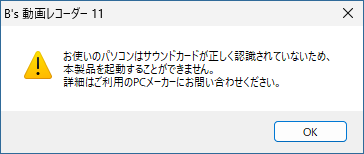
昨年購入した「B’s 動画レコーダー11」も「サウンドカードが正しく認識されていません」とエラーが表示され起動しない。
結局はこちらもXonar AEが原因だった。
これで非対応となったアプリは2本目。オンボード音源をメインにしても良さそうだ。
バランス調整
愛用しているスピーカー「Bose Companion 20 multimedia speaker system」は、経年劣化の影響か左側の音が極端に小さくなっている。そのため左右のバランスを2:1に調整して使用している。
「Xonar AE」と音質に差が無ければオンボード音源をメインにしようと考えたが、Windows 11のスピーカー設定を変更すると、「Realtek Audio Console」側のバランス調整も連動して動いてしまう。細かな調整が難しく断念した。
当時、PC用スピーカーとして最高音質と絶賛された「Bose Companion 20」を使うため、今後も「Xonar AE」を常用することにした。
オンボード音源は「Creative Pebble SP-PBL-WH」と接続。PSO2NGS専用として使うことになりそうだ。
【編集後記】
作業が完了したのは深夜3時。開始から13時間、やっと直りました。
今回は博打でした。
Windows 11のライセンス認証が通らなければ2万3千円。「5700X」へ交換となれば3万2千円。さらにSSD内のWindowsが正常に起動しない可能性もあった。
最大で5万4千円の出費も覚悟していたが、結果的には全て回避。3つの不安を乗り越え、賭けに勝つことができた。
数年前から、PCをシャットダウンしてもメカニカルキーボードのLEDが消えなくなっていた。
キーボードに少しお酒をこぼしたことがあったため、その影響を疑い、対策としてUSB延長ケーブルを購入。以降は毎回抜くようにしていた。
ところが今回マザーボードを交換すると、LEDは正常に消灯。どうやら原因はマザーボード側にあったようだ。
思わぬ形で長年の悩みが解決し、電気代の節約にもなりそうである。
「Xonar AE」を購入した理由は、旧「ASUS ROG STRIX B350-F GAMING」のオンボード音源が3年ほどで故障したため。
さらにメモリ周りの不具合も起こりやすく、初めて遭遇したのは1年後、16GB増設して32GBにした時だった。
それ以降、起動しなくなることが頻繁にありましたが、だましだまし使いながら8年間持たせました。
安定性の低いマザーボードでしたね。
まさに同じような経験があります。B450のマザーボードが古くなって、新しいCPUと交換する際に、Windowsの再認証が必要になったのはよく理解できます。