最終更新日 2026年11月1日 by 遥遠降雪
重大な2件の脆弱性への対策としてPHPとテーマを更新したところ、広告が消えてしまいました。以前は使用できていた「テーマファイルエディター」がエラーで使えなくなったため、直接ファイルを書き換えることにしました。
【PHP】重大な2件の脆弱性
Webサイトの構築などに使われるプログラミング言語「PHP」に、2件の重大な脆弱性が発見されました。
悪用されると、外部から任意のコードを実行されるおそれがあるため、レンタルサーバーや各種Webサービス、ソーシャルゲームなどで、緊急メンテナンスや一時的なサービス停止が発生したようです。
国家サイバー統括室(注意・警戒情報)
PHPのセキュリティチームが、重大な2件の脆弱性に関する注意喚起を行っています。公開しているウェブサイトでPHPを使用しているか確認し、10月21日午後11時(日本時間)に公開される修正パッチについて、可及的速やかに適用できるよう準備をお願いいたします。
テーマファイルエディター保存できず
WordPressのテーマに更新通知が届いていたので適用したところ、Google AdSenseの広告コードが消えてしまいました。
これはいつものことで、テーマファイルエディターで「header.php」にコードを追記する必要があります。
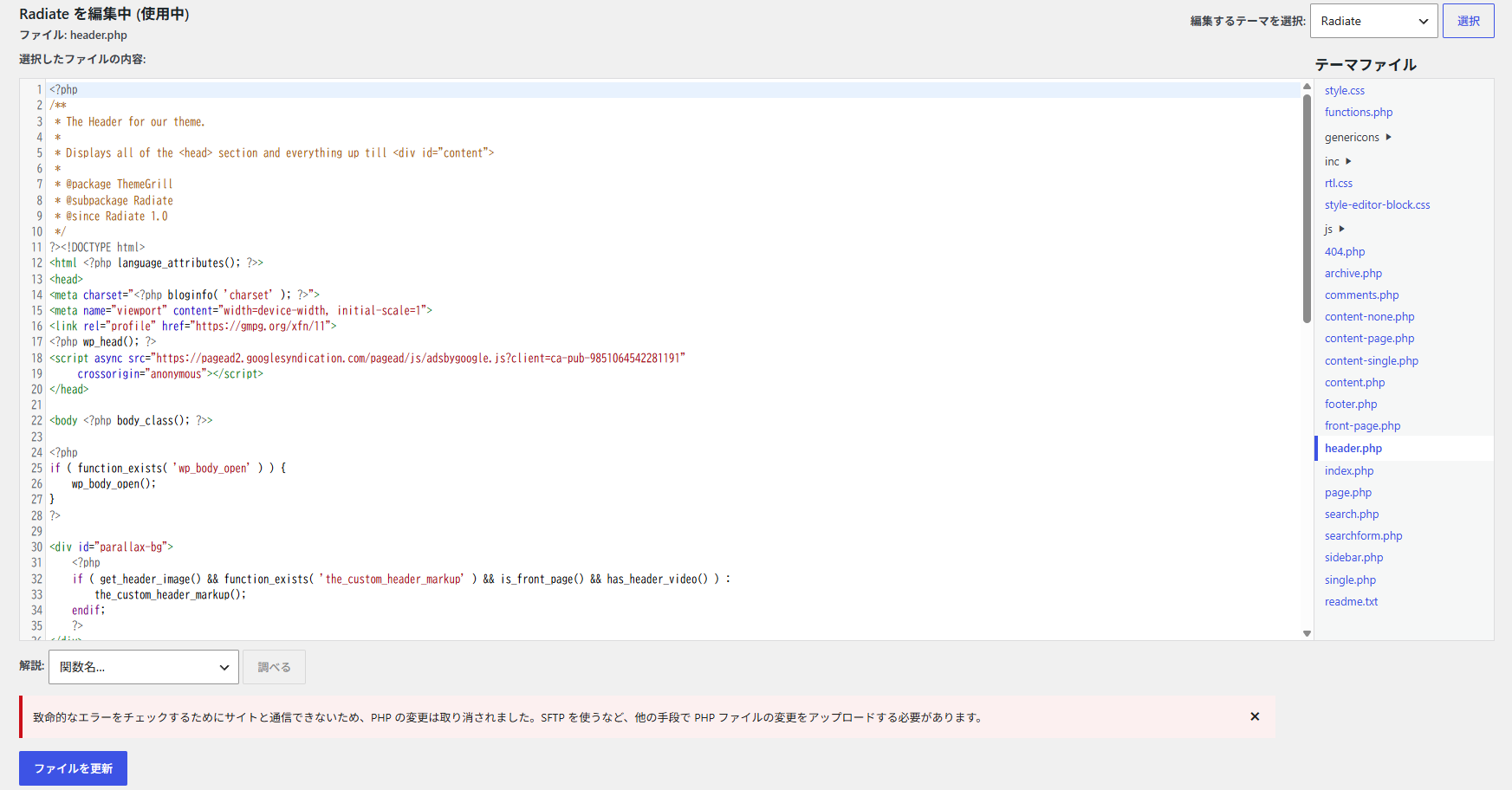
ところが、今回は何度挑戦しても「ファイルを更新」ができません。
『致命的なエラーをチェックするためにサイトと通信できないため、PHP の変更は取り消されました。SFTP を使うなど、他の手段で PHP ファイルの変更をアップロードする必要があります。』
早まったことをしました。
エックスサーバービジネスのメンテナンスが終了するまで、待つことにします。
問題解決せず
メンテナンスが終了し、すべて最新版に更新しました。しかし、依然として「ファイルを更新」ができません。
以下、現在のバージョンです。
- WordPress:7.1.3
- テーマ:Radiate 1.5.0
- PHP:8.3.36
【FileZilla】バックアップ失敗
テキストエディタで直接書き換える前に、「FileZilla」でWordPressのバックアップを取ることにしました。
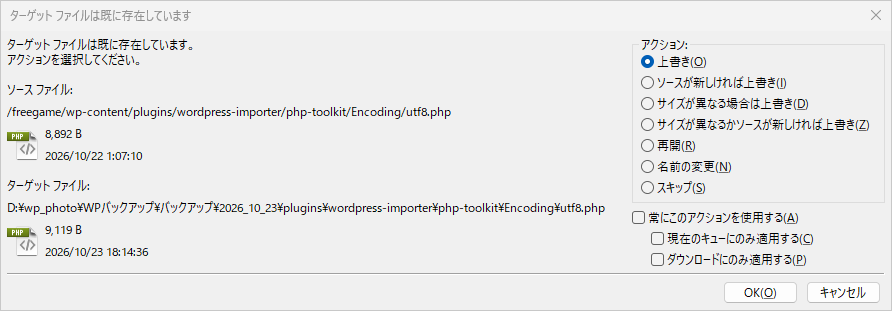
新規フォルダ「2026_10_23」を作成し、ファイルが何もない状態にもかかわらず、フォルダ「plugins」のダウンロード時だけ以下のエラーが発生します。
『ターゲット ファイルは既に存在しています。』
保存先のフォルダを確認すると、確かに同名のファイルが存在していました。二重ダウンロードを疑いましたが、サーバー側のファイルとは容量が異なっています。
「上書き」を選択しても同じ警告が何度も表示されるため、いったん「キャンセル」しました。
公式ファイルマネージャを使う
そこで、エックスサーバービジネスの「ファイルマネージャ」を初めて使ってみることにしました。
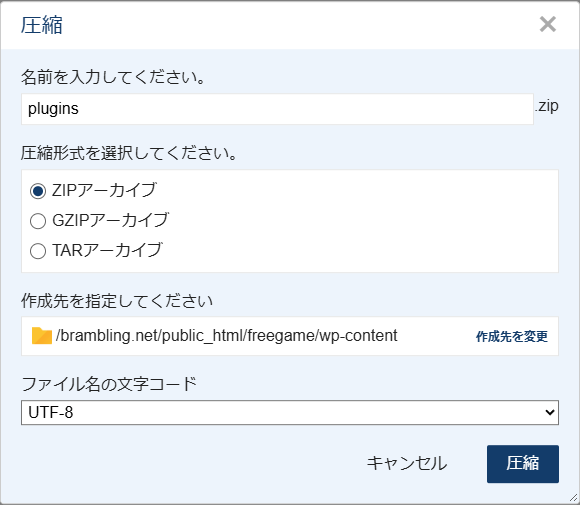
右クリックから「圧縮」できるので、ファイルをまとめてダウンロードできて便利ですね。
バックアップ対象は、「wp-content」内にある以下の3つのフォルダです。
- plugins(プラグイン)
- themes(テーマ)
- uploads(アップロードした画像など)
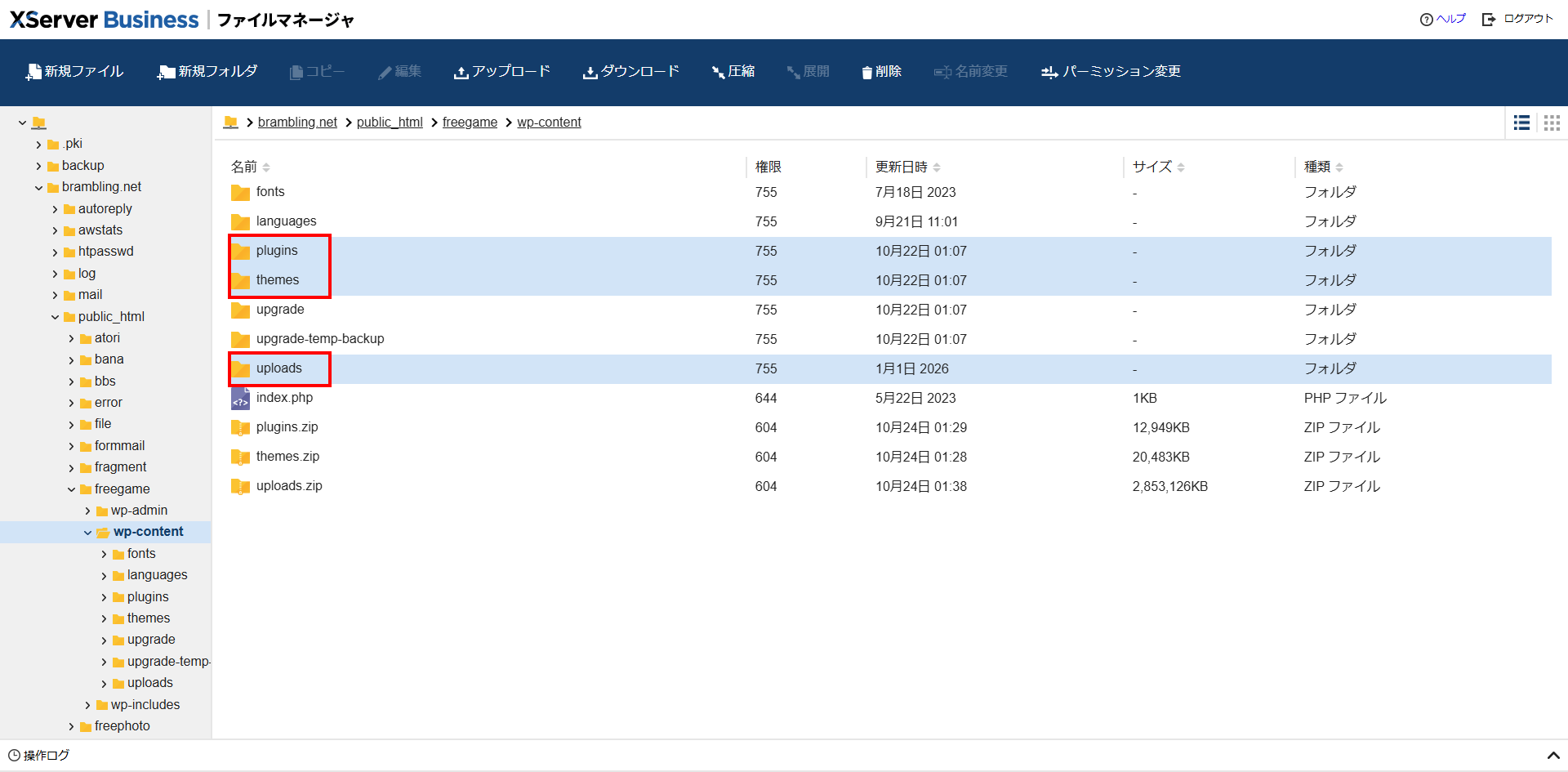
何度かダウンロードを試しましたが、容量の大きい「uploads.zip」だけが1KBになってしまいます。
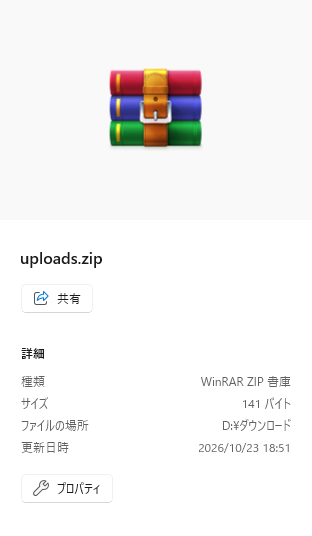
「ファイルマネージャ」には、ダウンロードできるファイル容量に制限があるのかもしれません。
そこで、「FileZilla」を使ってダウンロードしたところ、無事に保存できました。
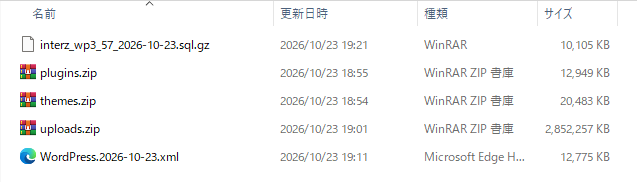
- plugins.zip:12.6MB
- themes.zip:20.0MB
- uploads.zip:2.71GB
記事のバックアップ
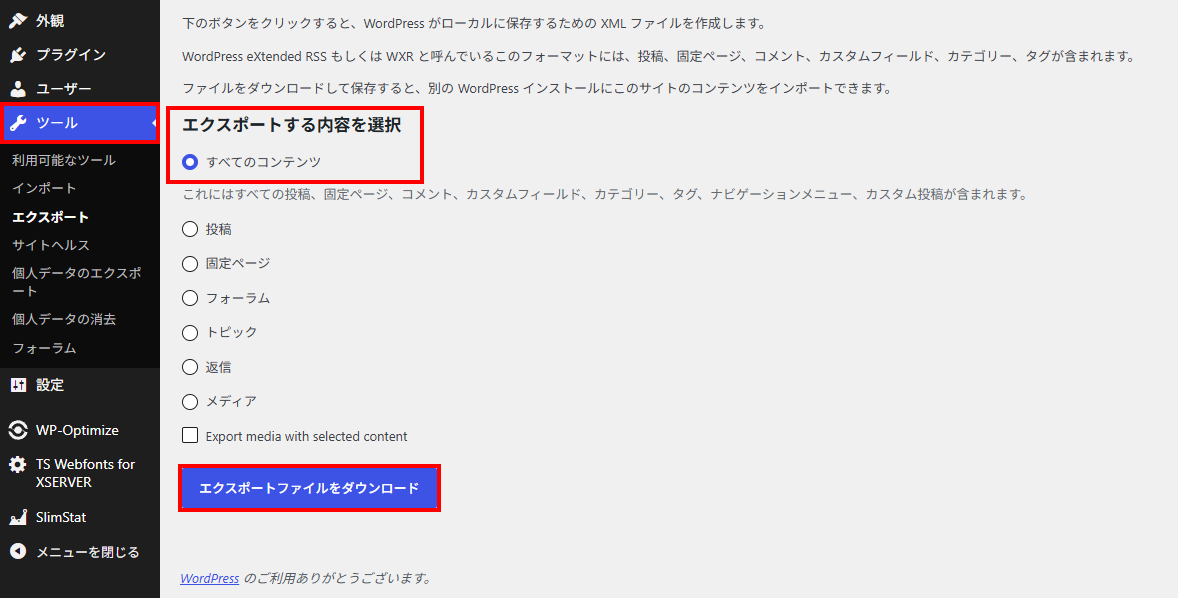
管理画面の「ツール」→「エクスポート」に移動します。
「すべてのコンテンツ」を選択し、「エクスポートファイルをダウンロード」をクリックします。
※ プラグインを導入しているため、標準の画面にはない項目も表示されています。
データベースのバックアップ
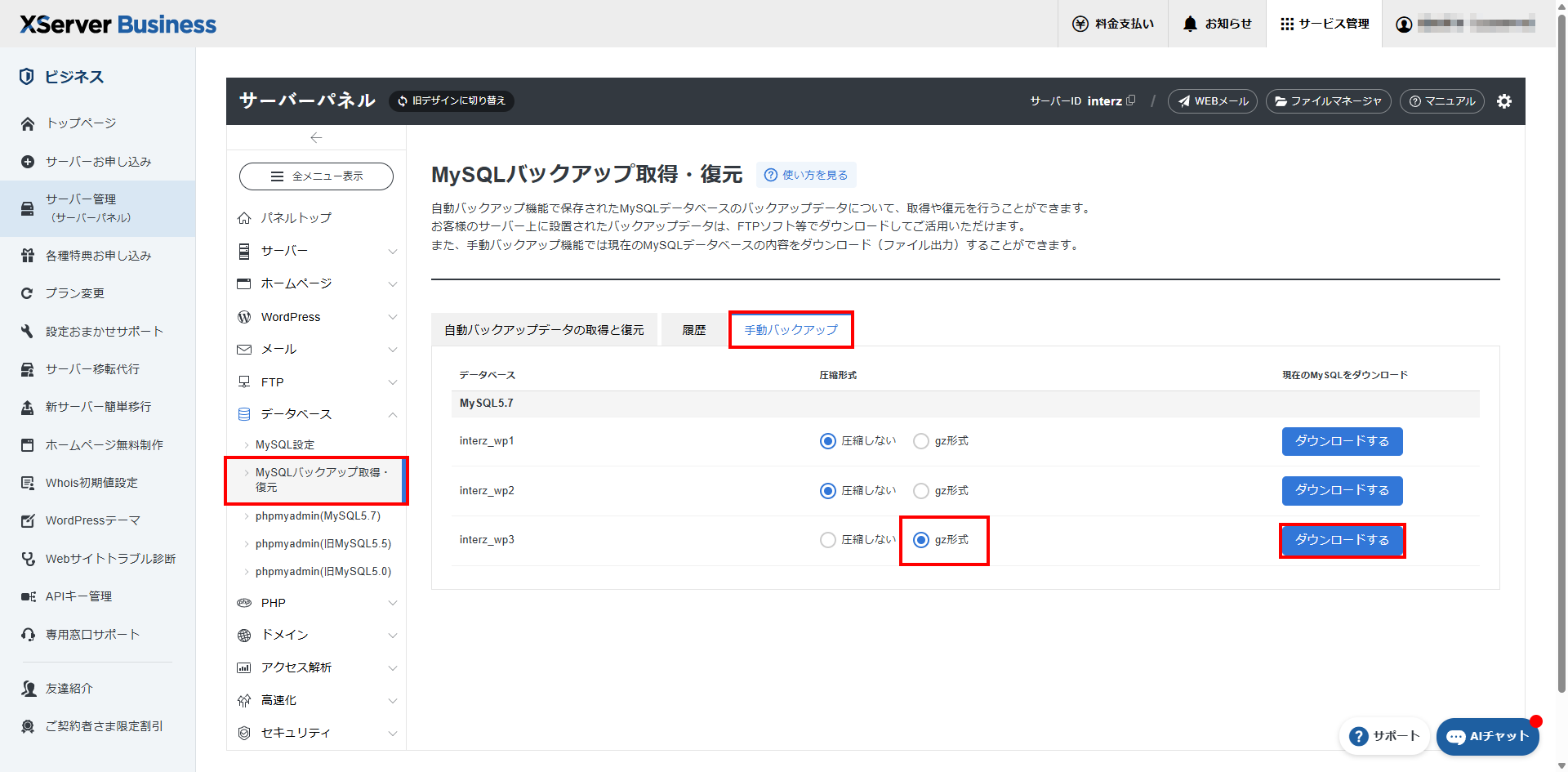
エックスサーバービジネスのサーバーパネルで、「データベース」→「MySQLバックアップ取得・復元」と進み、「手動バックアップ」をクリックします。
WordPressで使用しているデータベースの行で、圧縮形式の「gz形式」にチェックを入れ、「ダウンロードする」をクリックします。
バックアップ完了
エクスポートしたXMLファイルは、テキストデータだけで12.4MBもあります。
これだけの容量があるとは、これまでに結構な記事数や文字数を書いてきたのですね。
作業完了
FileZillaで「header.php」をダウンロードします。
ファイルの保存場所は以下のとおりです。
wp-content/
└── themes/
    └── radiate/
        └── header.php
ダウンロードしたファイルを複製し、テキストエディタで開きます。
<head> タグと </head> タグの間に、Google AdSenseのソースコードを貼り付けて保存します。
編集した「header.php」をFileZillaでサーバーに転送し、既存のファイルを上書きします。
無事にGoogle AdSenseの広告が表示されるようになりました。
今回は復旧までに手間取りましたが、これまでとは別の方法でWordPressのバックアップを取ることができ、今後に役立つ経験となりました。